Manuel de TIPS
L'essentiel pour bien commencer : ce que TIPS propose dès la première connexion, aux participants et aux créateurs de sujets. Les fonctionnalités à activer ensuite sont résumées dans un tableau, en fin de manuel.
Présentation
TIPS (Technologie Interactive pour Pratiques de Scénarios) fait vivre la méthode des cas autrement : au lieu de lire un texte, les étudiants dialoguent par écrit avec des interlocuteurs virtuels joués par une intelligence artificielle (un entrepreneur, un client exigeant, un patient, un jury…) et obtiennent par leurs questions les informations nécessaires pour analyser la situation et formuler leurs préconisations. La page À propos de TIPS présente l'outil, la méthode et ses limites.
Comment ça marche
- L'enseignant (créateur de sujets) écrit un sujet : le rôle de l'interlocuteur virtuel et les consignes données aux étudiants.
- Il transmet une clé (ou un lien) à ses étudiants, par Moodle, courriel…
- Chaque participant crée sa conversation avec cette clé et dialogue avec l'interlocuteur ; l'enseignant lit les conversations et peut y laisser des conseils.
Une approche modulaire
TIPS est la plateforme ; ses modules portent son nom suivi d'un suffixe. Chaque enseignant commence par TIPSIM, puis active les autres modules et fonctionnalités dont il a besoin, quand il en a besoin, sur la page « Fonctionnalités » :
- TIPSIM, l'agent conversationnel, toujours disponible : simulation d'interactions écrites entre un ou plusieurs étudiants et un ou plusieurs interlocuteurs virtuels ;
- TIPSOS, la création de cas accompagnée : un interlocuteur qui aide l'enseignant à concevoir ses études de cas (voir « Concevoir des sujets ») ;
- TIPSCAN, les propositions évaluées : des mini-études de cas où l'étudiant formule des propositions, évaluées par l'IA en comparaison avec les réponses attendues par l'enseignant ;
- TIPSIDOR, la créativité : le Totem de l'innovation, une méthode pour améliorer la proposition de valeur d'un entrepreneur ou d'un manager ;
- et d'autres fonctionnalités : documents sur lesquels s'appuie l'interlocuteur, synthèses des conversations par l'IA, groupes et séances, assistants IA…
Les rôles
- Participant (membre) : rejoint les conversations et les exercices avec les clés reçues.
- Créateur de sujets : conçoit des sujets et suit les conversations de ses étudiants.
- Relais TIPS : accompagne les créateurs de son établissement et gère les comptes de son organisation.
Ce manuel
Cette version présente l'essentiel : ce que TIPS propose dès la première connexion. Les fonctionnalités à activer ensuite sont résumées dans un tableau, en fin de manuel ; le manuel complet (https://tips2.aunege.net/manual/?full=1) les décrit toutes. Une fois connecté, votre manuel suit votre rôle et les fonctionnalités que vous avez activées.
Votre compte
Se connecter
Selon votre établissement, trois façons de se connecter :
- Avec votre établissement (fédération d'identités RENATER) : sur la page de connexion, section « Avec votre établissement », bouton « Fédération Renater » ; choisissez votre université ou votre école dans la liste, puis saisissez l'identifiant et le mot de passe que vous utilisez déjà dans votre établissement (ENT, messagerie…). C'est la façon la plus simple dès que votre établissement est ouvert à TIPS.
- Depuis Moodle : l'activité TIPS de votre cours vous connecte directement, sans mot de passe.
- Avec un identifiant et un mot de passe TIPS, pour les comptes créés à la main (clé d'inscription ou relais TIPS), ou si vous avez créé un mot de passe sur « Mon compte ».
À la première connexion, TIPS vous demande d'accepter sa charte d'utilisation.
Un lien de connexion personnel (https://tips2.aunege.net/slug/…) permet aussi de se connecter sans mot de passe ; le
relais TIPS de votre organisation peut vous en transmettre un. Il ne sert qu'une fois.
Créer son compte
Dans la plupart des cas, vous n'avez rien à faire : le compte est créé automatiquement à la première connexion.
- Par votre établissement (RENATER) : le compte est rattaché à votre composante (si votre établissement en a plusieurs ouvertes à TIPS, vous choisissez la vôtre). Les personnels (enseignants, enseignants-chercheurs, personnels administratifs et techniques) deviennent créateurs de sujets ; les étudiants, participants.
- Depuis Moodle : le compte est rattaché à l'organisation de votre Moodle (vous la choisissez s'il y en a plusieurs) ; un enseignant du cours Moodle devient créateur de sujets.
Pour un compte créé à la main, deux possibilités :
- avec la clé d'inscription donnée par votre établissement : « Créer votre compte », sous le formulaire de
connexion (
https://tips2.aunege.net/signup) ; selon la clé, vous devenez participant ou créateur de sujets ; - par le relais TIPS de votre composante, qui crée votre compte et vous transmet votre identifiant et un mot de passe ou un lien de connexion.
Vous êtes enseignant et votre compte n'a pas les droits de créateur de sujets ? Demandez-les au relais TIPS de votre composante ou à tips@aunege.net, en précisant votre université et votre composante.
Mon compte
Cliquez sur votre nom en haut à droite, puis « Mon compte ». Vous y trouvez :
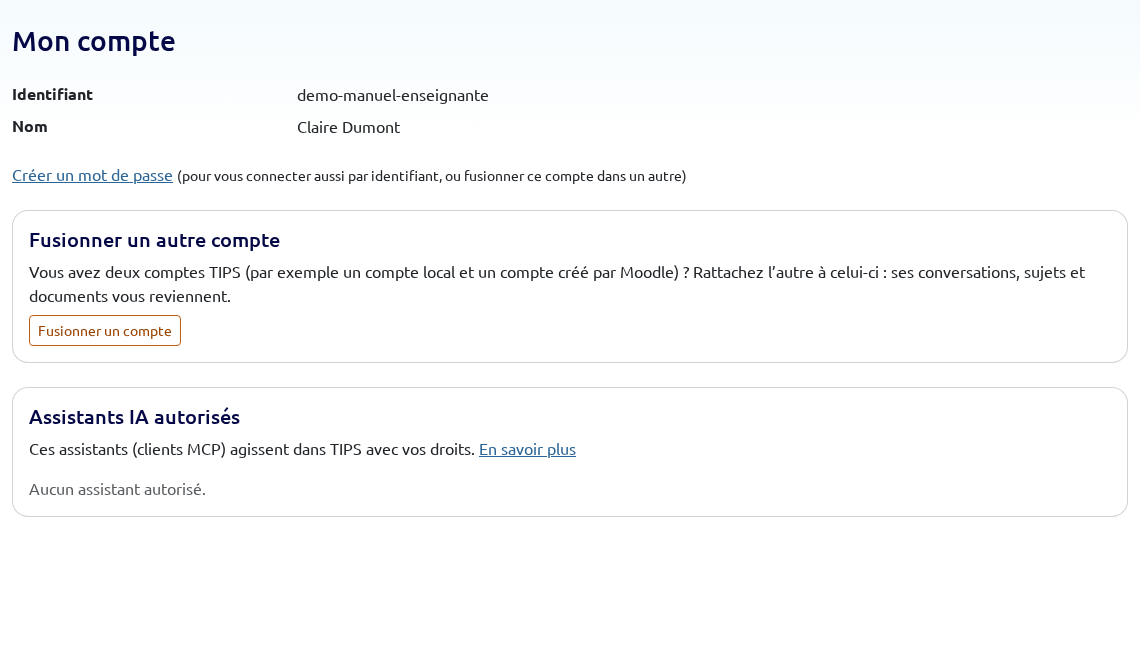
- votre identifiant et votre nom ;
- « Changer de mot de passe », ou « Créer un mot de passe » si votre compte a été ouvert par votre établissement ou par Moodle (pour vous connecter aussi par identifiant, ou fusionner ce compte dans un autre) ;
- « Fusionner un compte » (voir ci-dessous).
Fusionner deux comptes
Vous avez deux comptes TIPS, par exemple un compte ouvert par Moodle et un autre ouvert par votre établissement, ou un ancien compte créé à la main ? La fusion rattache au compte que vous gardez tout ce qui appartient à l'autre compte : conversations, messages, sujets, dossiers, partages, bases de connaissances, exercices et adhésions. L'autre compte est ensuite désactivé : on ne peut plus s'y connecter, et la fusion ne peut pas être annulée.
Connectez-vous avec le compte à garder, puis « Mon compte », « Fusionner un compte » : il vous faut l'identifiant et le mot de passe de l'autre compte. Le manuel complet détaille chaque étape.
En cas de difficulté, le relais TIPS de votre composante peut vous aider.
Actualités
Le menu « Actualités » (https://tips2.aunege.net/news/) présente les nouvelles de TIPS et les mises à jour de la
plateforme. Quand une actualité est publiée, une cloche « nouvelles actualités » apparaît dans le menu : elle liste
les dernières parutions jusqu'à ce que vous cliquiez sur « Marquer comme lu ».
Participer à une activité
L'accueil
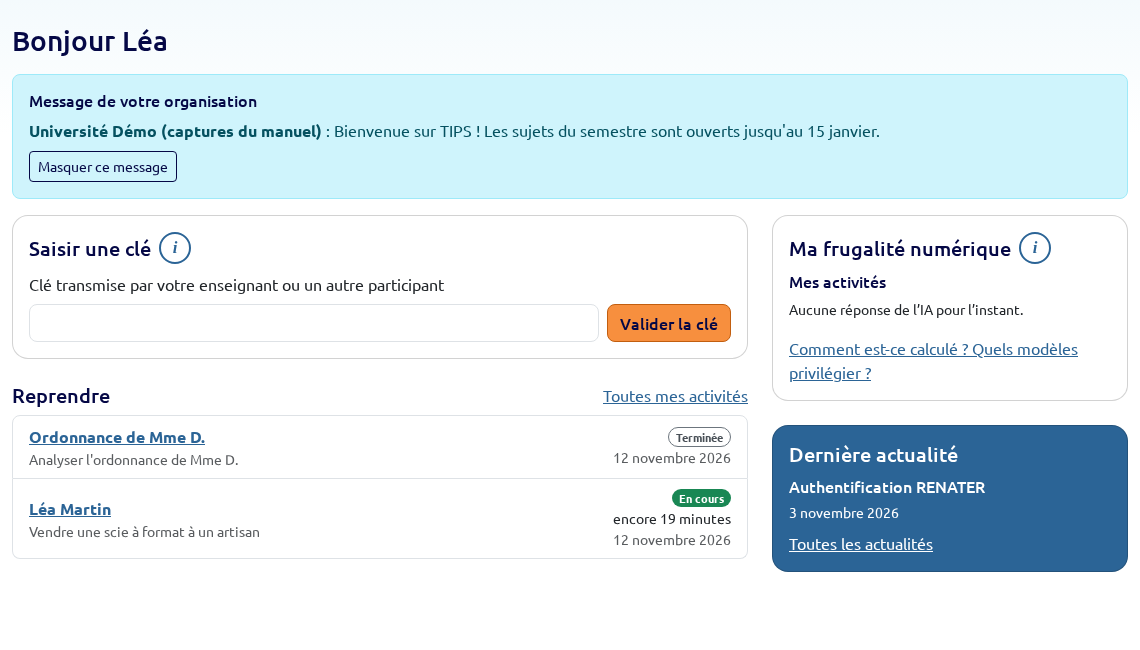
Après la connexion, l'accueil (/dashboard) réunit :
- le message de votre organisation (« Masquer ce message » le retire) ;
- « Saisir une clé » : collez la clé reçue et « Valider la clé ». TIPS reconnaît la clé et vous conduit à la bonne page : nouvelle conversation, conversation d'un camarade ou exercice à propositions. L'icône (i) explique à quoi sert une clé ;
- « Reprendre » : vos cinq conversations et exercices les plus récents, avec leur état (en cours, lecture seule,
temps restant d'une séance minutée) ; « Toutes mes activités » (
/conversation/all) les liste tous ; - « Ma frugalité numérique » : l'énergie, les émissions de gaz à effet de serre et l'eau consommées par les
réponses de l'IA dans vos activités, avec des équivalences concrètes (ampoule LED, km en voiture, verres d'eau).
Le lien « Comment est-ce calculé ? » mène à la page de méthodologie (
/footprint/), qui compare les modèles ; - la dernière actualité de TIPS.
Rejoindre une conversation
- Avec une clé de sujet donnée par l'enseignant : sur l'accueil, « Saisir une clé ». Pour donner un titre à votre
conversation, utilisez « Démarrer une activité » (
/conversation/create) sur la page « Mes activités ». Un lien du typehttps://tips2.aunege.net/conversation/create?key=…remplit la clé à votre place. - Avec une clé de conversation donnée par un camarade, pour travailler à plusieurs dans la même conversation :
la même saisie sur l'accueil, ou « Rejoindre une conversation » (
/conversation/join). Cette clé figure en bas de la page de la conversation (« Clé pour inviter un membre dans cette conversation ») : celui qui a créé la conversation la transmet à ses coéquipiers. - Depuis Moodle : l'activité TIPS du cours vous connecte directement.
Exemple : Dupont et Durand travaillent en binôme. Dupont saisit la clé du sujet donnée par l'enseignant, commence à dialoguer avec l'interlocuteur virtuel et transmet la clé de la conversation à Durand. Durand la saisit et peut poursuivre le dialogue : tous deux, comme l'enseignant, voient l'intégralité des messages.
Converser
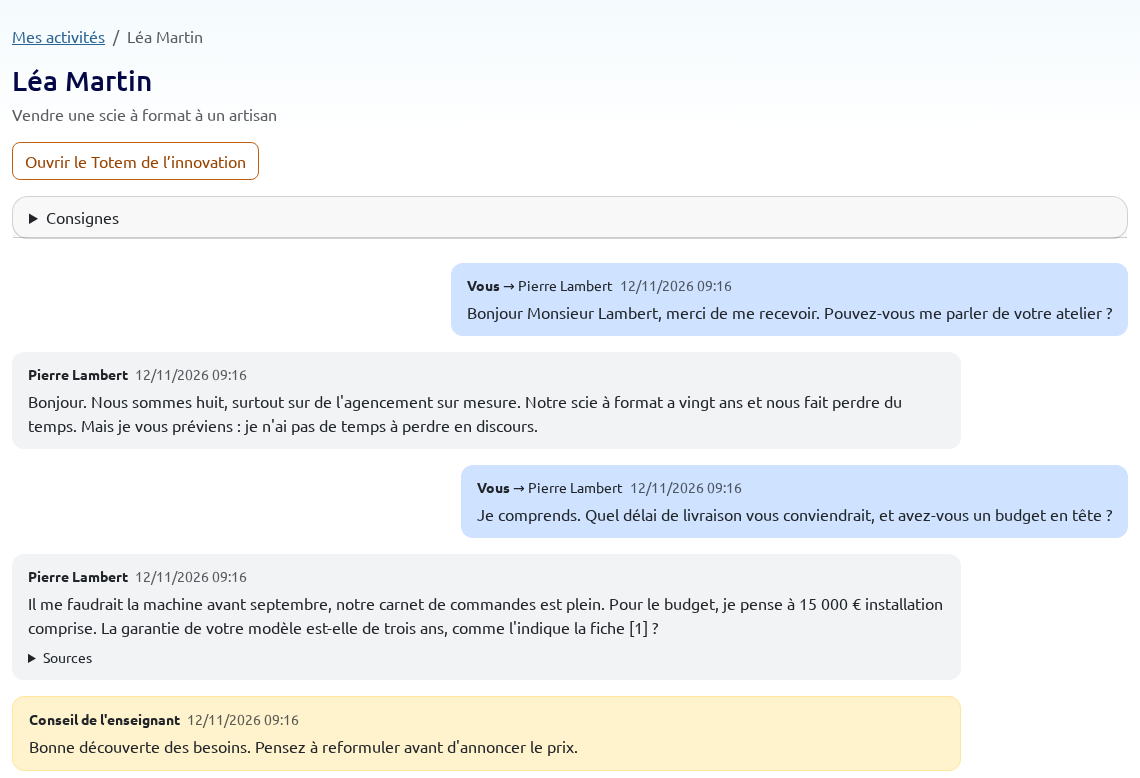
- Lisez les consignes affichées en haut de la conversation, puis cliquez sur « J’ai lu les consignes ».
- Si l'enseignant a prévu un message de départ, le bouton « Démarrer la conversation » l'envoie pour vous.
- Écrivez votre message et envoyez-le : la réponse s'affiche au fur et à mesure. Les lecteurs d'écran annoncent « Réponse en cours… » puis « Réponse reçue ».
Sous la conversation, l'encart « Frugalité numérique » résume l'énergie, les émissions de gaz à effet de serre et l'eau consommées par les réponses de l'IA ; ouvert, il détaille ces chiffres, la dernière réponse et des équivalences. Il s'actualise après chaque réponse.
Une conversation peut avoir une durée limitée ou être en lecture seule : vous pouvez alors la relire mais plus y écrire. Le lien d'un sujet en lecture seule, ou dont la séance n'a pas commencé ou est terminée, ne crée pas de conversation. Les conseils de l'enseignant apparaissent dans le fil de la conversation, sur fond jaune.
Retrouver ses activités
Le menu « Mes activités » (/conversation/all) liste toutes vos activités : vos conversations et tous
vos exercices à propositions ; l'accueil n'en montre que les cinq plus récents.
Concevoir des sujets
Votre accueil
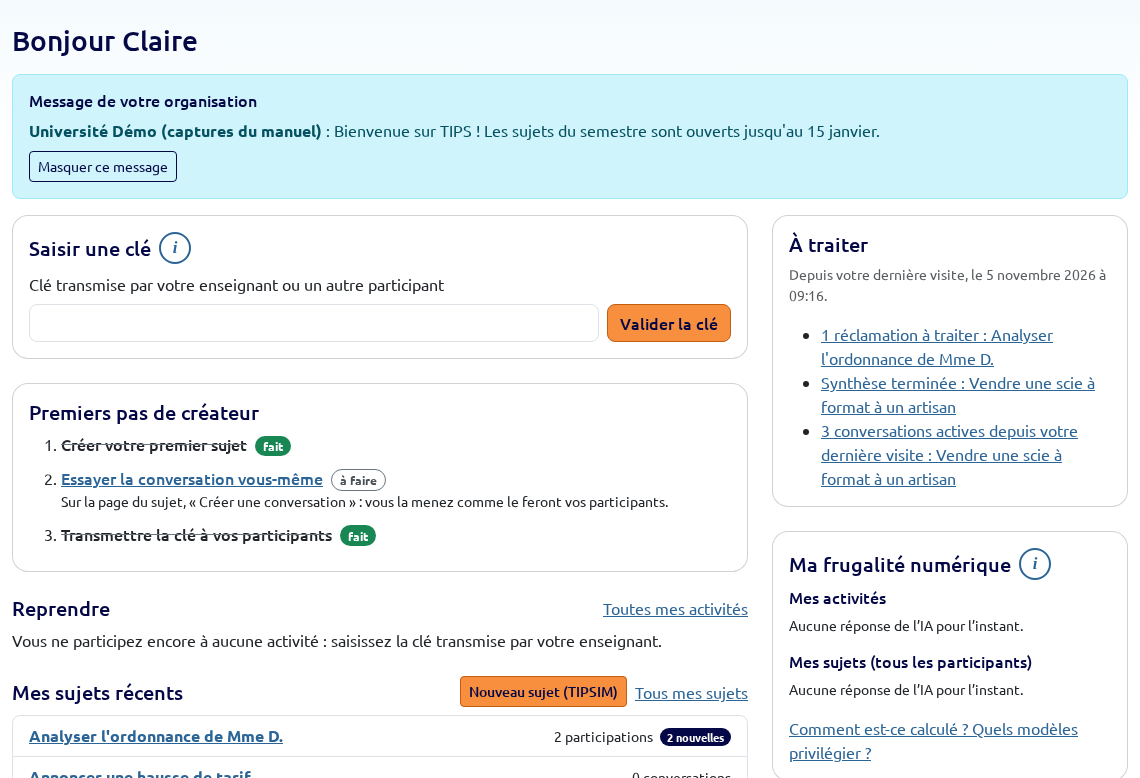
En plus de la saisie de clé et des conversations à reprendre, l'accueil d'un créateur montre :
- Premiers pas de créateur, tant qu'ils ne sont pas tous faits : créer un premier sujet, l'essayer vous-même avec sa clé, la transmettre à vos participants ;
- Mes sujets récents, avec leur nombre de conversations (ou de participations) et les nouvelles depuis votre dernière visite ;
- À traiter : réclamations en attente, synthèses terminées, conversations actives depuis votre dernière visite (l'encart n'apparaît que s'il y a quelque chose à traiter) ;
- de temps en temps, une fonctionnalité pour vous, quand votre usage s'y prête (« Vous avez créé 11 sujets : souhaitez-vous les classer dans une arborescence ? ») : « Activer », « Plus tard » (elle revient dans 30 jours) ou « Ne plus proposer ». Une seule proposition est faite à la fois.
Se faire accompagner : TIPSOS
Avant d'écrire votre premier sujet, vous pouvez dialoguer avec TIPSOS, un interlocuteur virtuel qui vous aide à concevoir votre étude de cas et un interlocuteur crédible : sur votre accueil, « Saisir une clé », clé AssistantCreation. La page Créer un cas et l'exemple de sujet donnent aussi des modèles à reprendre.
Créer un sujet
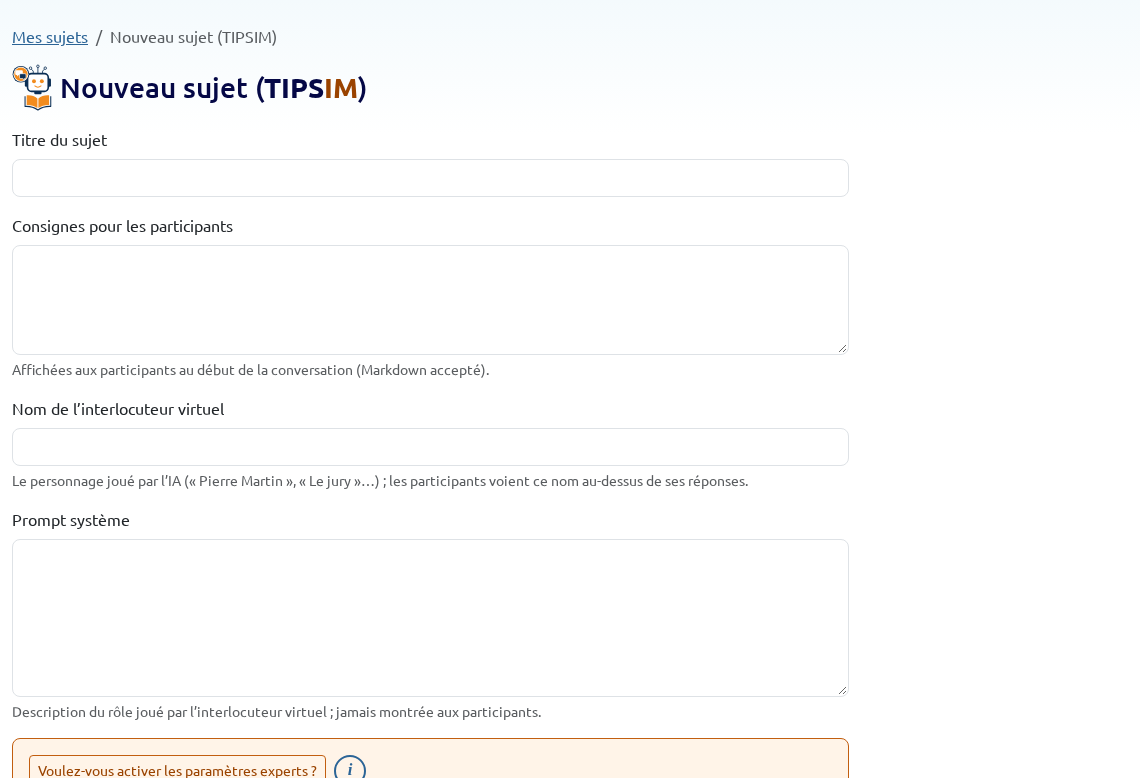
Menu « Mes sujets », bouton « Nouveau sujet (TIPSIM) » (/subjects/new) :
- Titre du sujet.
- Consignes pour les participants : objectif, durée, critères ; affichées au début de chaque conversation (Markdown accepté).
- Nom de l’interlocuteur virtuel : le personnage joué par l’IA (« Pierre », « Le jury »…) ; les participants voient ce nom au-dessus de ses réponses.
- Prompt système : le rôle joué par l'interlocuteur virtuel (identité, situation, informations qu'il ne donne que si on les lui demande, ton). Les participants ne le voient jamais.
Les autres réglages prennent une valeur par défaut : les participants démarrent la conversation d'un clic par
« Bonjour, je suis #PRENOM#. » (#PRENOM# remplacé par leur prénom), avec le modèle gemma-4-31b. Pour les
modifier (message de départ, modèle, température, longueur maximale…), « Voulez-vous activer les paramètres
experts ? » ; l'icône (i) les présente.
Essayer le sujet
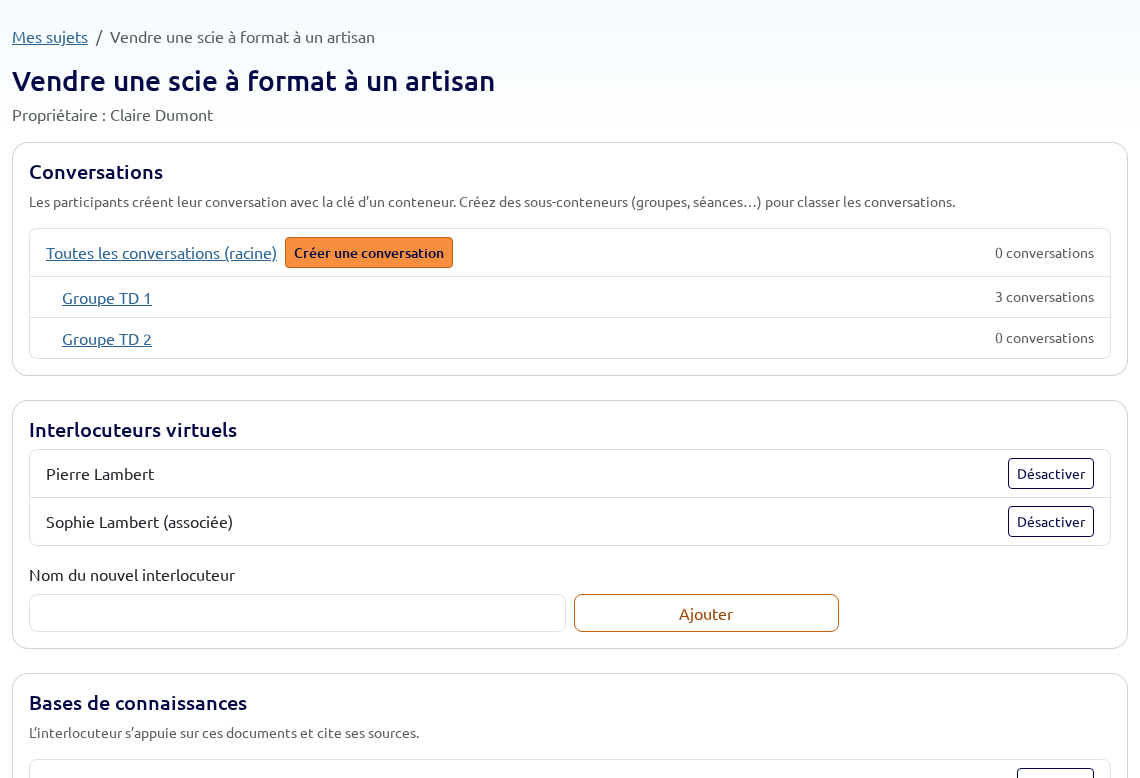
Sur la page du sujet, section « Conversations », le bouton « Créer une conversation » vous ouvre aussitôt une conversation, comme celle de vos participants : essayez votre sujet avant de le leur transmettre.
La section « Interlocuteurs virtuels » montre l’interlocuteur saisi à la création ; vous pouvez le désactiver et en réactiver un autre.
Ouvrir le sujet aux participants
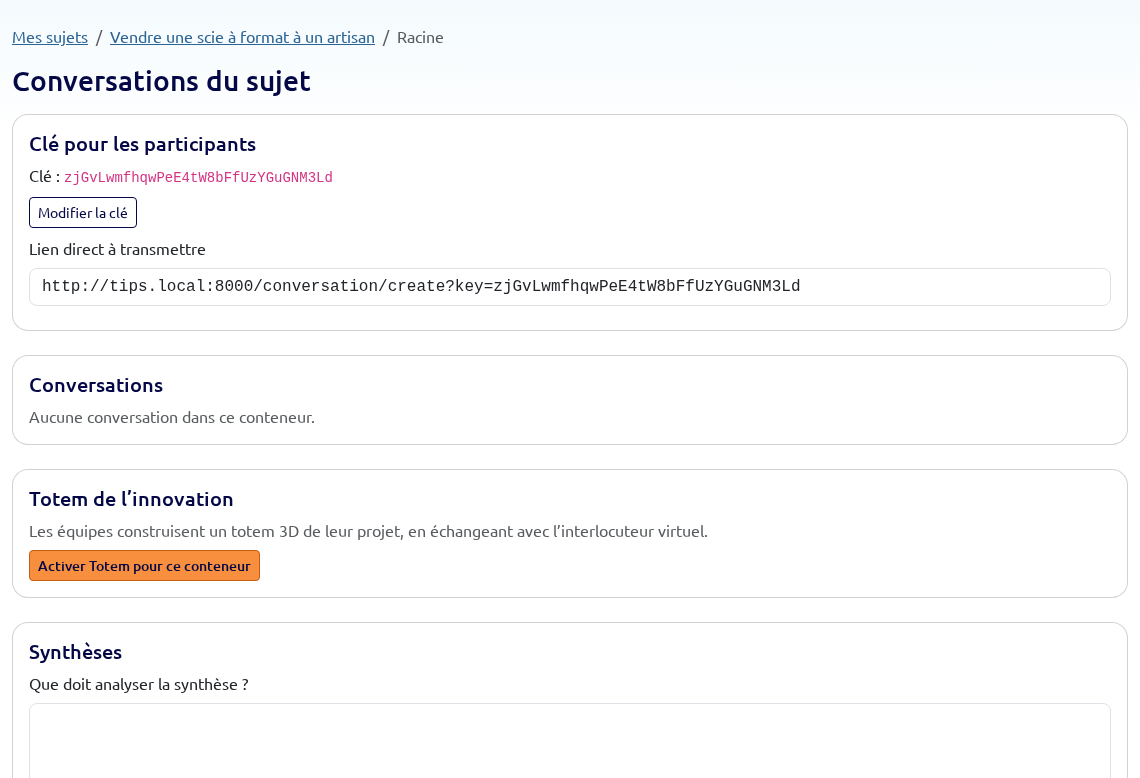
Chaque sujet a un conteneur de conversations racine. Sur sa page (« Conversations du sujet ») :
- La clé, créée avec le sujet : la clé et le lien direct
https://tips2.aunege.net/conversation/create?key=…sont à transmettre aux participants (par Moodle, courriel…). « Modifier la clé » la remplace par une clé plus facile à transmettre (vente-B2,geriatrie2026…) : de 4 à 50 caractères, sans espace, inutilisée ailleurs dans TIPS ; l'ancienne clé et son lien cessent aussitôt de fonctionner. - Réglages : ouvert ou fermé, conversations en lecture seule (la durée maximale et la date de début d'une séance minutée sont des paramètres experts).
Suivre les conversations
La page d'un conteneur liste ses conversations. En ouvrant une conversation, vous pouvez :
- laisser un conseil aux participants (il apparaît dans leur fil, sur fond jaune) ;
Fonctionnalités supplémentaires
TIPS commence simple : tout ce qui précède est disponible dès votre première connexion. Le tableau « Fonctionnalités à activer », à la fin de ce manuel, présente ce que vous pourrez ajouter ensuite, quand vous en aurez besoin, sur la page « Fonctionnalités ».
Retrouver, réutiliser et ranger ses sujets
- Dupliquer le sujet (section « Actions » de sa page) crée une copie dans votre espace, avec ses interlocuteurs et ses étiquettes, sans les conversations.
- Banque de sujets (
/subjects/bank/) : consultez les sujets publiés par vos collègues, avec leurs étiquettes, et dupliquez-les ; la banque se filtre par mot et par étiquette.
Gérer une conversation
Sur la page d'une conversation, la section « Gérer la conversation » permet aux auteurs du sujet de :
- la renommer (les participants le peuvent aussi), la déplacer dans un autre conteneur du sujet ;
- la passer en lecture seule ou la masquer aux participants ;
- l'exporter en texte, les participants étant anonymisés (user1, user2…), ou l'imprimer ;
Sur la page du sujet, « Coût et empreinte » indique le coût des appels au modèle de langage pour ce sujet et leur
empreinte : énergie, émissions de gaz à effet de serre et eau, estimées avec la méthode de compar:IA (EcoLogits).
Sur l'accueil, « Ma frugalité numérique » fait le même bilan pour l'ensemble de vos sujets. Les modèles hébergés en
France par ILaaS sont à privilégier : la page de méthodologie (/footprint/) compare les modèles proposés.
Fonctionnalités à activer
Tout ce qui précède est disponible dès votre première connexion. Quand vous en avez besoin, vous pouvez ajouter les fonctionnalités suivantes, une à une, sur la page « Fonctionnalités » (menu de votre compte de créateur de sujets). Votre accueil vous en propose parfois une, quand votre usage s'y prête, et le relais TIPS de votre composante peut en activer une pour vous. Une fonctionnalité activée ajoute son chapitre à votre manuel ; la désactiver ne supprime rien.
| Fonctionnalité | Ce qu'elle apporte |
|---|---|
| Paramètres experts | |
| Paramètres experts | Message de départ, modèle de langage, température, longueur maximale des messages, activation du sujet, durée et date de début des conversations. |
| Organiser | |
| Arborescence de conteneurs | Rangez vos sujets dans des dossiers et partagez un dossier entier. |
| Étiquettes et sujets masqués | Étiquetez vos sujets et masquez ceux dont vous ne vous servez plus. |
| Sous-conteneurs de conversations | Un sous-conteneur par groupe ou par séance, chacun avec sa clé, ses réglages et ses synthèses. |
| Plusieurs interlocuteurs virtuels | Plusieurs personnages dans un même sujet ; le participant choisit à qui il s'adresse. |
| Collaborer et partager | |
| Partage avec des co-auteurs | Partagez un sujet ou un conteneur de conversations en éditeur ou en lecteur ; « Partagé avec moi » réunit ce qu’on vous partage. |
| Publier dans la banque de sujets | Rendez un de vos sujets disponible pour les collègues dans la banque. |
| Exploiter les conversations | |
| Outils IA sur une conversation | « Enrichir le modèle » en cours de conversation et « Résumer la conversation ». |
| Conseil généré par l’IA | Un conseil rédigé par l’IA à partir d’un prompt modifiable, relu puis diffusé. |
| Synthèses des conversations | Faites résumer par l'IA chaque conversation d'un conteneur, puis l'ensemble. |
| Enrichir l’interlocuteur | |
| Bases de connaissances (RAG) | Déposez des documents : l'interlocuteur virtuel s'appuie sur eux et cite ses sources. |
| Modules pédagogiques | |
| Sujets à propositions (TIPSCAN) | Les participants listent leurs propositions ; l'IA les compare aux réponses attendues et calcule une note. |
| Totem de l’innovation (TIPSIDOR) | Les équipes construisent un totem 3D de leur projet (quatre étapes, six dimensions) puis en tirent une histoire d’innovation ; à activer ensuite sur un conteneur de conversations. |
| Outils | |
| Assistants IA (MCP) | Connectez un assistant (Claude, ChatGPT…) à TIPS : il agit avec vos droits. |
| Lien de connexion personnel | Votre lien de connexion à usage unique sur « Mon compte », réinitialisable. |
Le manuel complet décrit chacune de ces fonctionnalités, ainsi que l'espace des relais TIPS.