Manuel de TIPS
Tous les chapitres, quels que soient votre rôle et vos fonctionnalités.
Présentation
TIPS (Technologie Interactive pour Pratiques de Scénarios) fait vivre la méthode des cas autrement : au lieu de lire un texte, les étudiants dialoguent par écrit avec des interlocuteurs virtuels joués par une intelligence artificielle (un entrepreneur, un client exigeant, un patient, un jury…) et obtiennent par leurs questions les informations nécessaires pour analyser la situation et formuler leurs préconisations. La page À propos de TIPS présente l'outil, la méthode et ses limites.
Comment ça marche
- L'enseignant (créateur de sujets) écrit un sujet : le rôle de l'interlocuteur virtuel et les consignes données aux étudiants.
- Il transmet une clé (ou un lien) à ses étudiants, par Moodle, courriel…
- Chaque participant crée sa conversation avec cette clé et dialogue avec l'interlocuteur ; l'enseignant lit les conversations et peut y laisser des conseils.
Une approche modulaire
TIPS est la plateforme ; ses modules portent son nom suivi d'un suffixe. Chaque enseignant commence par TIPSIM, puis active les autres modules et fonctionnalités dont il a besoin, quand il en a besoin, sur la page « Fonctionnalités » :
- TIPSIM, l'agent conversationnel, toujours disponible : simulation d'interactions écrites entre un ou plusieurs étudiants et un ou plusieurs interlocuteurs virtuels ;
- TIPSOS, la création de cas accompagnée : un interlocuteur qui aide l'enseignant à concevoir ses études de cas (voir « Concevoir des sujets ») ;
- TIPSCAN, les propositions évaluées : des mini-études de cas où l'étudiant formule des propositions, évaluées par l'IA en comparaison avec les réponses attendues par l'enseignant ;
- TIPSIDOR, la créativité : le Totem de l'innovation, une méthode pour améliorer la proposition de valeur d'un entrepreneur ou d'un manager ;
- et d'autres fonctionnalités : documents sur lesquels s'appuie l'interlocuteur, synthèses des conversations par l'IA, groupes et séances, assistants IA…
Les rôles
- Participant (membre) : rejoint les conversations et les exercices avec les clés reçues.
- Créateur de sujets : conçoit des sujets et suit les conversations de ses étudiants.
- Relais TIPS : accompagne les créateurs de son établissement et gère les comptes de son organisation.
Ce manuel
Une fois connecté, ce manuel ne décrit que ce que votre compte permet et les fonctionnalités que vous avez activées ; « Manuel complet » montre tous les chapitres. « Télécharger en PDF » en produit une version imprimable.
Votre compte
Se connecter
Selon votre établissement, trois façons de se connecter :
- Avec votre établissement (fédération d'identités RENATER) : sur la page de connexion, section « Avec votre établissement », bouton « Fédération Renater » ; choisissez votre université ou votre école dans la liste, puis saisissez l'identifiant et le mot de passe que vous utilisez déjà dans votre établissement (ENT, messagerie…). C'est la façon la plus simple dès que votre établissement est ouvert à TIPS.
- Depuis Moodle : l'activité TIPS de votre cours vous connecte directement, sans mot de passe.
- Avec un identifiant et un mot de passe TIPS, pour les comptes créés à la main (clé d'inscription ou relais TIPS), ou si vous avez créé un mot de passe sur « Mon compte ».
À la première connexion, TIPS vous demande d'accepter sa charte d'utilisation.
Un lien de connexion personnel (https://tips2.aunege.net/slug/…) permet aussi de se connecter sans mot de passe ; le
relais TIPS de votre organisation peut vous en transmettre un. Il ne sert qu'une fois. Pour le générer vous-même
sur « Mon compte », activez la fonctionnalité « Lien de connexion personnel » (créateurs de sujets).
Créer son compte
Dans la plupart des cas, vous n'avez rien à faire : le compte est créé automatiquement à la première connexion.
- Par votre établissement (RENATER) : le compte est rattaché à votre composante (si votre établissement en a plusieurs ouvertes à TIPS, vous choisissez la vôtre). Les personnels (enseignants, enseignants-chercheurs, personnels administratifs et techniques) deviennent créateurs de sujets ; les étudiants, participants.
- Depuis Moodle : le compte est rattaché à l'organisation de votre Moodle (vous la choisissez s'il y en a plusieurs) ; un enseignant du cours Moodle devient créateur de sujets.
Pour un compte créé à la main, deux possibilités :
- avec la clé d'inscription donnée par votre établissement : « Créer votre compte », sous le formulaire de
connexion (
https://tips2.aunege.net/signup) ; selon la clé, vous devenez participant ou créateur de sujets ; - par le relais TIPS de votre composante, qui crée votre compte et vous transmet votre identifiant et un mot de passe ou un lien de connexion.
Vous êtes enseignant et votre compte n'a pas les droits de créateur de sujets ? Demandez-les au relais TIPS de votre composante ou à tips@aunege.net, en précisant votre université et votre composante.
Mon compte
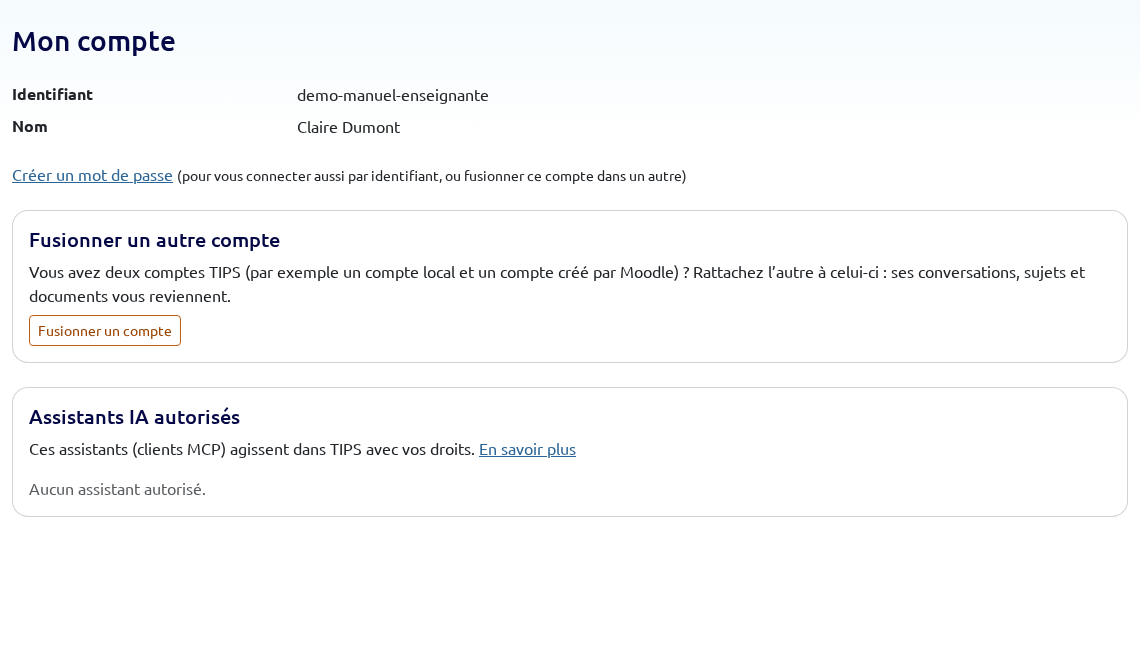
Cliquez sur votre nom en haut à droite, puis « Mon compte ». Vous y trouvez :
- votre identifiant et votre nom ;
- « Changer de mot de passe », ou « Créer un mot de passe » si votre compte a été ouvert par votre établissement ou par Moodle (pour vous connecter aussi par identifiant, ou fusionner ce compte dans un autre) ;
- « Fusionner un compte » (voir ci-dessous) ;
- les assistants IA que vous avez autorisés, que vous pouvez révoquer ;
- votre lien de connexion personnel, si vous avez activé cette fonctionnalité.
Fusionner deux comptes
Vous avez deux comptes TIPS, par exemple un compte ouvert par Moodle et un autre ouvert par votre établissement, ou un ancien compte créé à la main ? La fusion rattache au compte que vous gardez tout ce qui appartient à l'autre compte : conversations, messages, sujets, dossiers, partages, bases de connaissances, exercices et adhésions. L'autre compte est ensuite désactivé : on ne peut plus s'y connecter, et la fusion ne peut pas être annulée.
- Choisissez le compte à garder : en général celui par lequel vous vous connecterez désormais (votre établissement, ou Moodle).
- Préparez l'autre compte : il vous faut son identifiant et son mot de passe. S'il n'a pas de mot de passe (compte ouvert par Moodle ou par votre établissement), connectez-vous d'abord avec lui, puis sur « Mon compte », « Créer un mot de passe », et notez l'identifiant affiché sur cette page. Déconnectez-vous.
- Connectez-vous avec le compte à garder, puis « Mon compte », « Fusionner un compte ».
- Saisissez l'identifiant et le mot de passe de l'autre compte, puis « Fusionner et désactiver l'autre compte ». Un message indique ce qui a été rattaché.
En cas de difficulté, le relais TIPS de votre composante peut vous aider.
Actualités
Le menu « Actualités » (https://tips2.aunege.net/news/) présente les nouvelles de TIPS et les mises à jour de la
plateforme. Quand une actualité est publiée, une cloche « nouvelles actualités » apparaît dans le menu : elle liste
les dernières parutions jusqu'à ce que vous cliquiez sur « Marquer comme lu ».
Participer à une activité
L'accueil
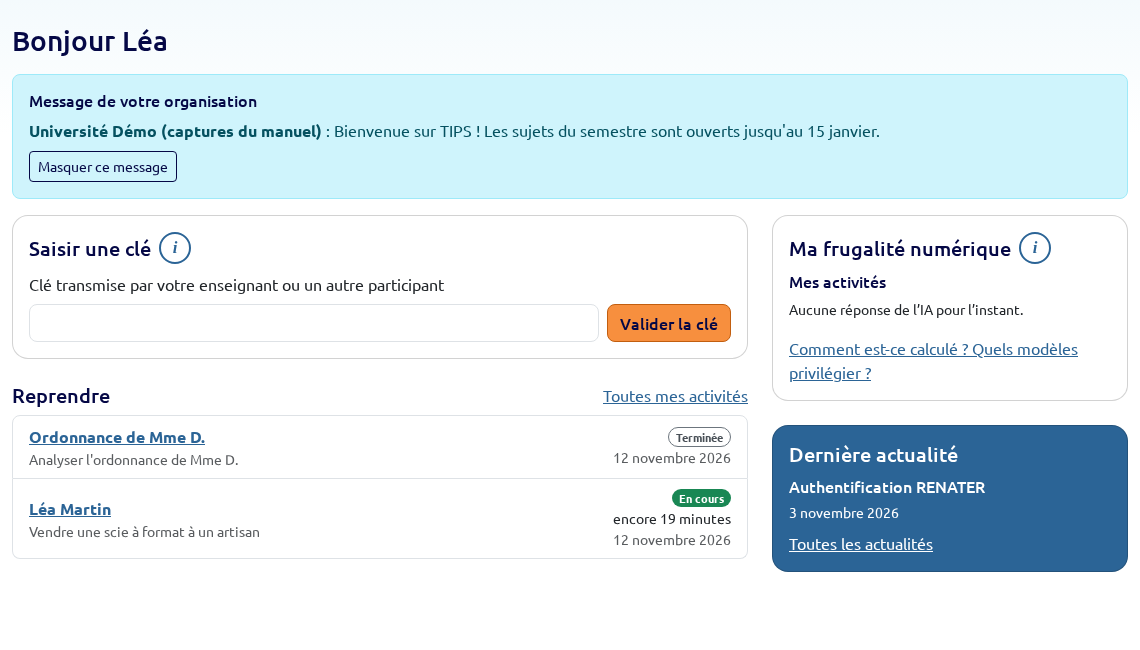
Après la connexion, l'accueil (/dashboard) réunit :
- le message de votre organisation (« Masquer ce message » le retire) ;
- « Saisir une clé » : collez la clé reçue et « Valider la clé ». TIPS reconnaît la clé et vous conduit à la bonne page : nouvelle conversation, conversation d'un camarade ou exercice à propositions. L'icône (i) explique à quoi sert une clé ;
- « Reprendre » : vos cinq conversations et exercices les plus récents, avec leur état (en cours, lecture seule,
temps restant d'une séance minutée) ; « Toutes mes activités » (
/conversation/all) les liste tous ; - « Ma frugalité numérique » : l'énergie, les émissions de gaz à effet de serre et l'eau consommées par les
réponses de l'IA dans vos activités, avec des équivalences concrètes (ampoule LED, km en voiture, verres d'eau).
Le lien « Comment est-ce calculé ? » mène à la page de méthodologie (
/footprint/), qui compare les modèles ; - la dernière actualité de TIPS.
Rejoindre une conversation
- Avec une clé de sujet donnée par l'enseignant : sur l'accueil, « Saisir une clé ». Pour donner un titre à votre
conversation, utilisez « Démarrer une activité » (
/conversation/create) sur la page « Mes activités ». Un lien du typehttps://tips2.aunege.net/conversation/create?key=…remplit la clé à votre place. - Avec une clé de conversation donnée par un camarade, pour travailler à plusieurs dans la même conversation :
la même saisie sur l'accueil, ou « Rejoindre une conversation » (
/conversation/join). Cette clé figure en bas de la page de la conversation (« Clé pour inviter un membre dans cette conversation ») : celui qui a créé la conversation la transmet à ses coéquipiers. - Depuis Moodle : l'activité TIPS du cours vous connecte directement.
Exemple : Dupont et Durand travaillent en binôme. Dupont saisit la clé du sujet donnée par l'enseignant, commence à dialoguer avec l'interlocuteur virtuel et transmet la clé de la conversation à Durand. Durand la saisit et peut poursuivre le dialogue : tous deux, comme l'enseignant, voient l'intégralité des messages.
Converser
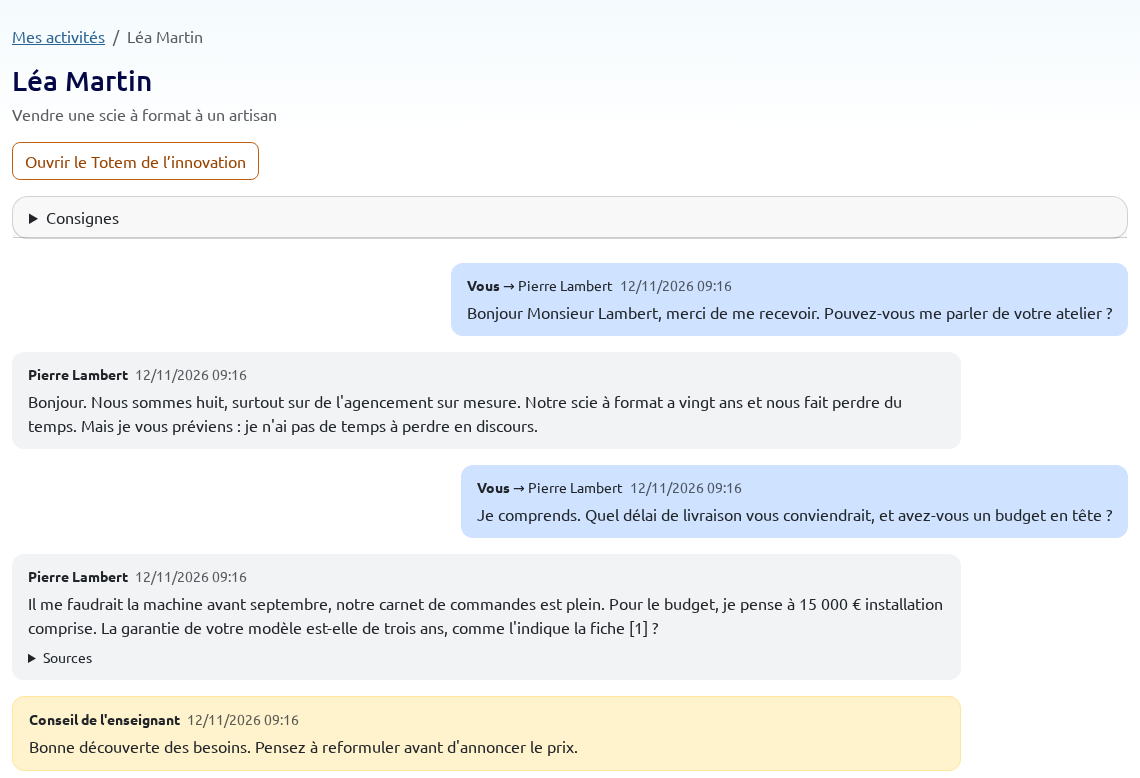
- Lisez les consignes affichées en haut de la conversation, puis cliquez sur « J’ai lu les consignes ».
- Si l'enseignant a prévu un message de départ, le bouton « Démarrer la conversation » l'envoie pour vous.
- Écrivez votre message et envoyez-le : la réponse s'affiche au fur et à mesure. Les lecteurs d'écran annoncent « Réponse en cours… » puis « Réponse reçue ».
- S'il y a plusieurs interlocuteurs, choisissez le destinataire avant d'envoyer.
Quand l'interlocuteur s'appuie sur des documents, ses réponses citent leurs sources ([1], [2]…) et la liste
« Sources » indique le document et la page.
Sous la conversation, l'encart « Frugalité numérique » résume l'énergie, les émissions de gaz à effet de serre et l'eau consommées par les réponses de l'IA ; ouvert, il détaille ces chiffres, la dernière réponse et des équivalences. Il s'actualise après chaque réponse.
Une conversation peut avoir une durée limitée ou être en lecture seule : vous pouvez alors la relire mais plus y écrire. Le lien d'un sujet en lecture seule, ou dont la séance n'a pas commencé ou est terminée, ne crée pas de conversation. Les conseils de l'enseignant apparaissent dans le fil de la conversation, sur fond jaune.
Totem de l'innovation (TIPSIDOR)
Si votre enseignant l'a prévu, la page de la conversation propose « Ouvrir le Totem de l'innovation ». Votre équipe y construit, étape par étape, le totem de son projet : six cylindres (proposition de valeur, clients, revenus, ressources, contexte de consommation, environnement), chacun avec jusqu'à quatre idées, puis une histoire d'innovation. Les idées se saisissent au clavier dans l'éditeur, sous la vue en 3D ; l'interlocuteur virtuel voit votre totem et peut vous aider à l'enrichir.
Exercices à propositions (TIPSCAN)
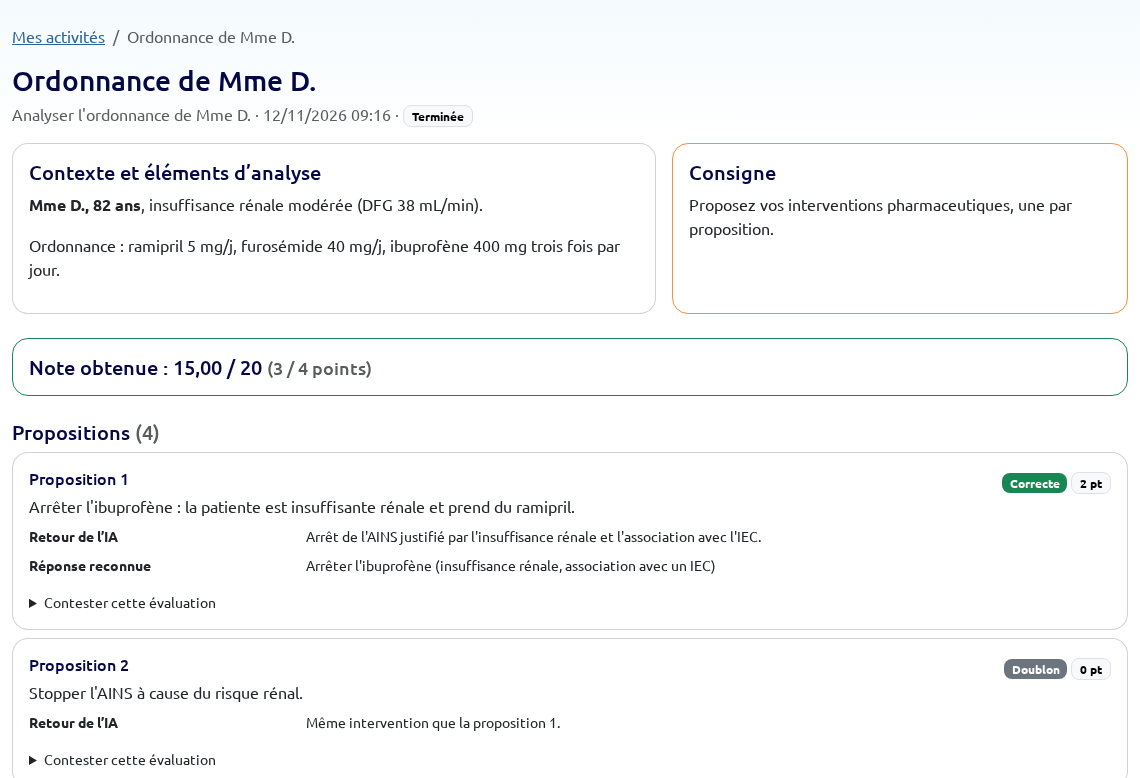
Certaines clés ouvrent un exercice à propositions (module TIPSCAN) plutôt qu'une conversation. Lisez le contexte et la consigne, puis soumettez vos éléments de réponse un par proposition ; vous pouvez en supprimer tant que l'exercice n'est pas terminé. « Terminer l'exercice » lance l'évaluation par l'IA : chaque proposition est classée correcte, incorrecte ou doublon, avec un commentaire, et votre note s'affiche sur 20. « Voir les réponses attendues » montre ensuite ce qui était attendu. Si une évaluation vous semble fausse, « Contester cette évaluation » envoie une réclamation à l'enseignant. En bas de page, l'encart « Frugalité numérique » donne l'empreinte de l'évaluation de vos propositions par l'IA.
Retrouver ses activités
Le menu « Mes activités » (/conversation/all) liste toutes vos activités : vos conversations et tous
vos exercices à propositions ; l'accueil n'en montre que les cinq plus récents.
Concevoir des sujets
Votre accueil
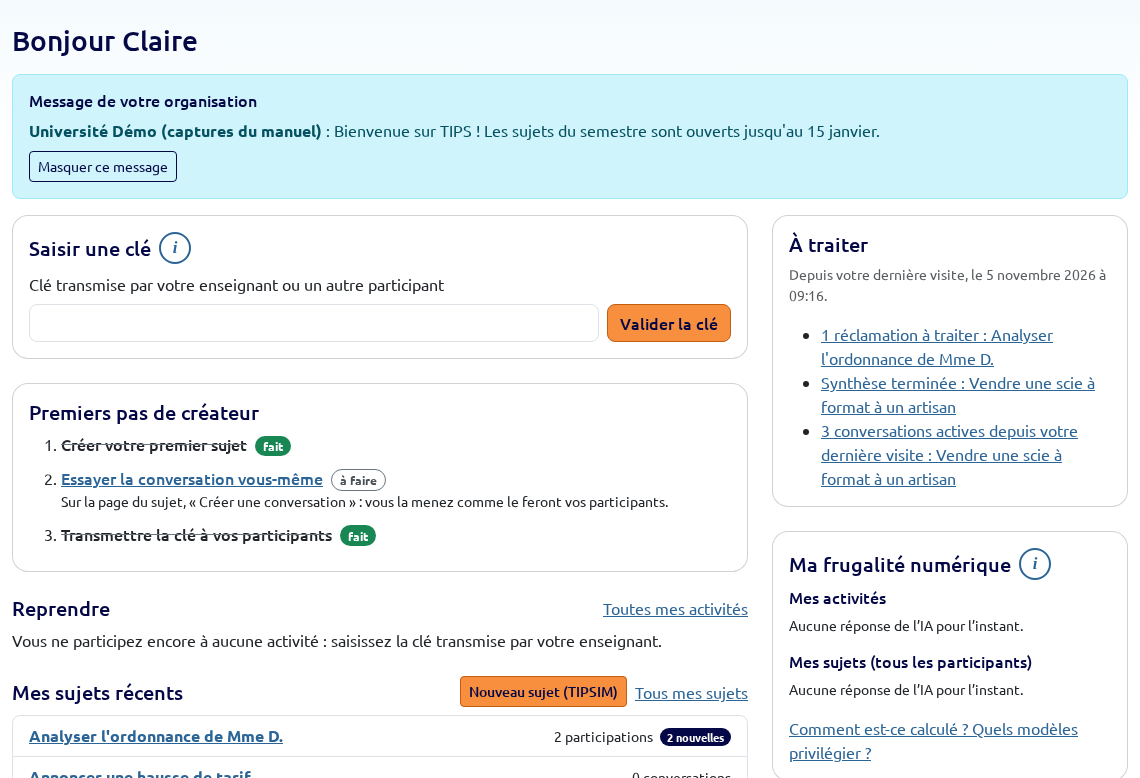
En plus de la saisie de clé et des conversations à reprendre, l'accueil d'un créateur montre :
- Premiers pas de créateur, tant qu'ils ne sont pas tous faits : créer un premier sujet, l'essayer vous-même avec sa clé, la transmettre à vos participants ;
- Mes sujets récents, avec leur nombre de conversations (ou de participations) et les nouvelles depuis votre dernière visite ;
- À traiter : réclamations en attente, synthèses terminées, conversations actives depuis votre dernière visite (l'encart n'apparaît que s'il y a quelque chose à traiter) ;
- de temps en temps, une fonctionnalité pour vous, quand votre usage s'y prête (« Vous avez créé 11 sujets : souhaitez-vous les classer dans une arborescence ? ») : « Activer », « Plus tard » (elle revient dans 30 jours) ou « Ne plus proposer ». Une seule proposition est faite à la fois.
Un relais TIPS y trouve aussi « Mon organisation » : nombre de membres, de créateurs et de créateurs actifs depuis 30 jours.
Se faire accompagner : TIPSOS
Avant d'écrire votre premier sujet, vous pouvez dialoguer avec TIPSOS, un interlocuteur virtuel qui vous aide à concevoir votre étude de cas et un interlocuteur crédible : sur votre accueil, « Saisir une clé », clé AssistantCreation. La page Créer un cas et l'exemple de sujet donnent aussi des modèles à reprendre.
Créer un sujet
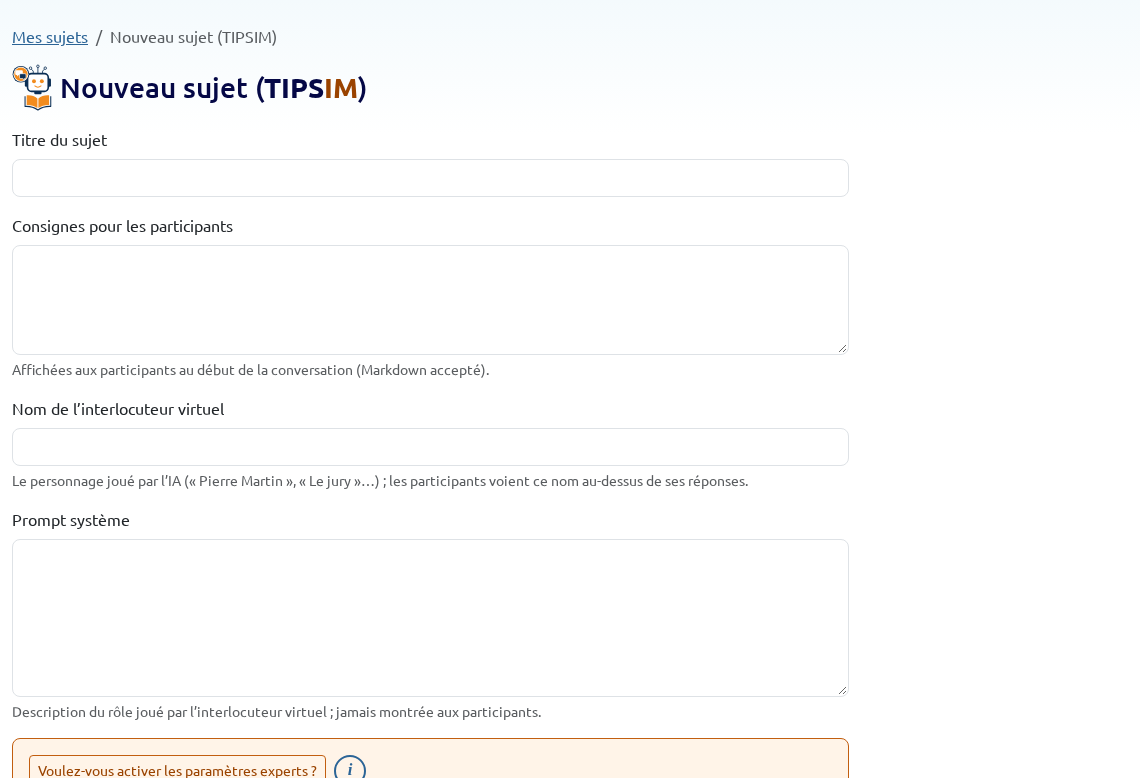
Menu « Mes sujets », bouton « Nouveau sujet (TIPSIM) » (/subjects/new) :
- Titre du sujet.
- Consignes pour les participants : objectif, durée, critères ; affichées au début de chaque conversation (Markdown accepté).
- Nom de l’interlocuteur virtuel : le personnage joué par l’IA (« Pierre », « Le jury »…) ; les participants voient ce nom au-dessus de ses réponses.
- Prompt système : le rôle joué par l'interlocuteur virtuel (identité, situation, informations qu'il ne donne que si on les lui demande, ton). Les participants ne le voient jamais.
Les autres réglages prennent une valeur par défaut : les participants démarrent la conversation d'un clic par
« Bonjour, je suis #PRENOM#. » (#PRENOM# remplacé par leur prénom), avec le modèle gemma-4-31b. Pour les
modifier (message de départ, modèle, température, longueur maximale…), « Voulez-vous activer les paramètres
experts ? » ; l'icône (i) les présente.
Essayer le sujet
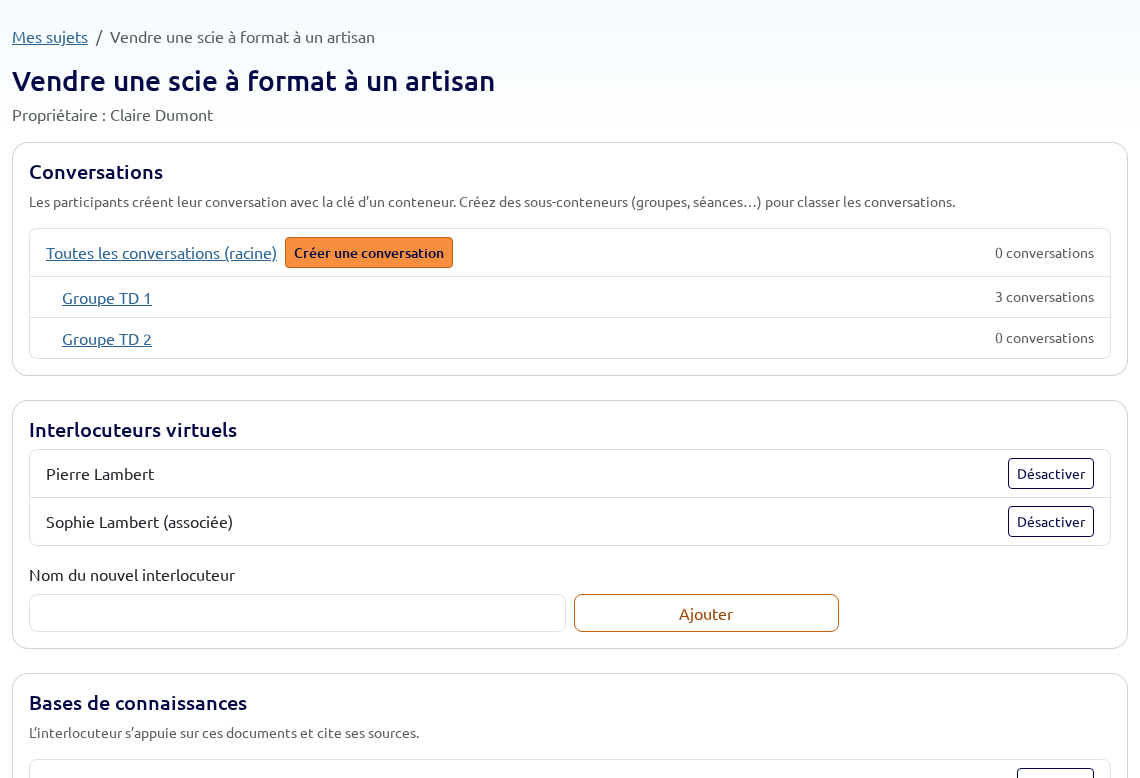
Sur la page du sujet, section « Conversations », le bouton « Créer une conversation » vous ouvre aussitôt une conversation, comme celle de vos participants : essayez votre sujet avant de le leur transmettre.
La section « Interlocuteurs virtuels » montre l’interlocuteur saisi à la création ; vous pouvez le désactiver et en réactiver un autre. Pour en faire intervenir plusieurs, activez la fonctionnalité « Plusieurs interlocuteurs virtuels » : la page du sujet permet alors d’en ajouter.
Ouvrir le sujet aux participants
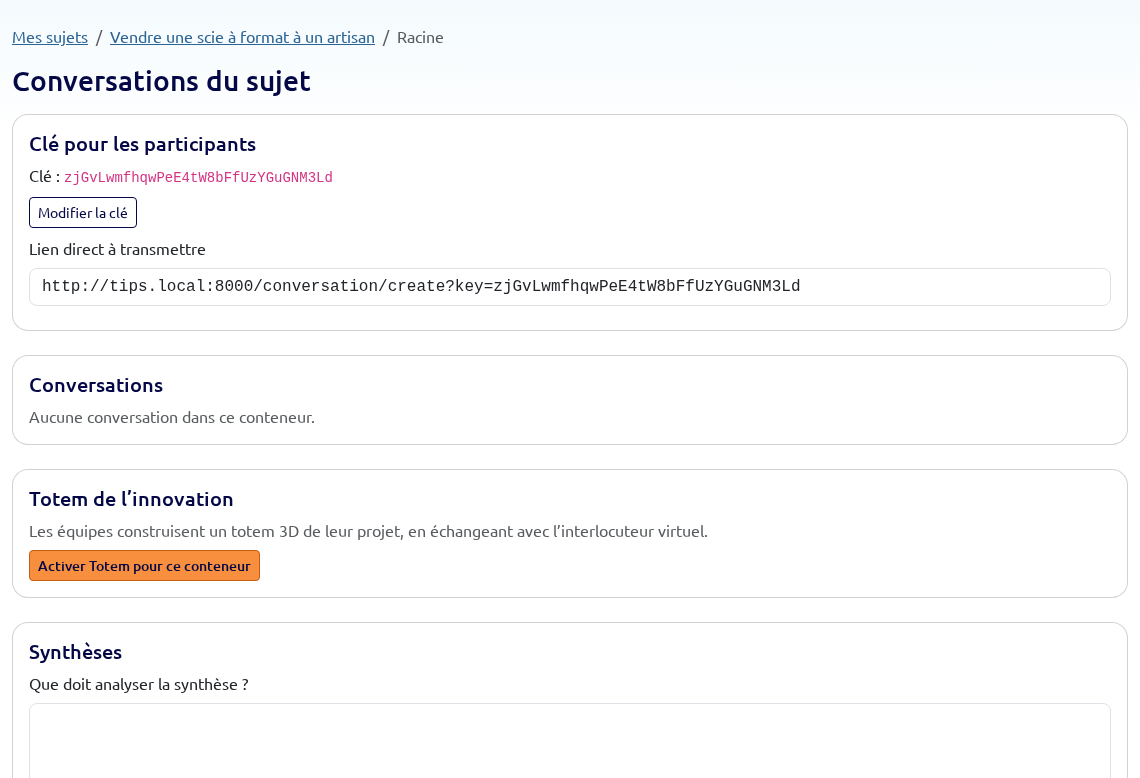
Chaque sujet a un conteneur de conversations racine. Sur sa page (« Conversations du sujet ») :
- La clé, créée avec le sujet : la clé et le lien direct
https://tips2.aunege.net/conversation/create?key=…sont à transmettre aux participants (par Moodle, courriel…). « Modifier la clé » la remplace par une clé plus facile à transmettre (vente-B2,geriatrie2026…) : de 4 à 50 caractères, sans espace, inutilisée ailleurs dans TIPS ; l'ancienne clé et son lien cessent aussitôt de fonctionner. - Réglages : ouvert ou fermé, conversations en lecture seule (la durée maximale et la date de début d'une séance minutée sont des paramètres experts).
Plusieurs groupes ou séances ? La fonctionnalité « Sous-conteneurs de conversations » leur donne chacun leur clé et leurs réglages.
Suivre les conversations
La page d'un conteneur liste ses conversations. En ouvrant une conversation, vous pouvez :
- laisser un conseil aux participants (il apparaît dans leur fil, sur fond jaune) ;
- demander un conseil à l'IA (fonctionnalité « Conseil généré par l’IA ») : le prompt proposé reprend la conversation, vous pouvez le modifier ; le résultat n'est visible que des auteurs du sujet.
Partager un sujet
Avec la fonctionnalité « Partage avec des co-auteurs », la page du sujet propose la section « Partager ce sujet (co-auteurs) » : saisissez l'identifiant d'un collègue et ses droits. Ce qu'on vous partage apparaît toujours dans « Partagé avec moi », même sans la fonctionnalité. Elle ne se désactive qu'une fois vos partages retirés.
- Éditeur : modifie le sujet, ses interlocuteurs et ses conteneurs, lit les conversations, donne des conseils.
- Lecteur : consulte le sujet et ses conversations.
Un conteneur de conversations se partage de la même façon (avec ses sous-conteneurs). Ce qu'on vous partage apparaît dans « Partagé avec moi », sur la page « Mes sujets ».
Fonctionnalités supplémentaires
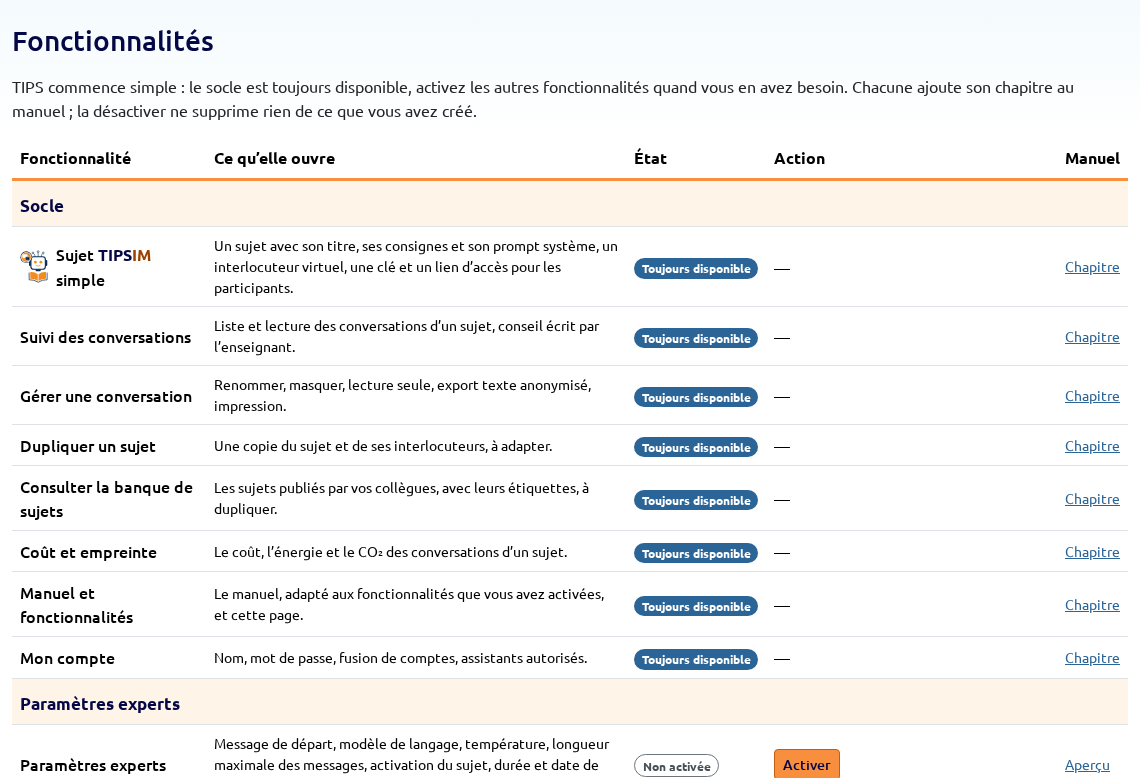
TIPS commence simple. La page « Fonctionnalités » (/features/) présente dans un tableau, famille par famille
(socle, paramètres experts, organiser, collaborer, exploiter les conversations, enrichir l'interlocuteur, modules
pédagogiques, outils), tout ce que TIPS propose, avec son état pour vous : toujours disponible, activée ou
non activée.
- « Activer » ajoute la fonctionnalité et son chapitre à ce manuel ; « Aperçu » montre ce chapitre avant de décider.
- « Désactiver » ne supprime rien. Elle est refusée tant que la fonctionnalité sert encore, avec le motif : des sujets rangés dans des dossiers (« Tout remettre à la racine et désactiver » les y replace), des conversations dans des sous-conteneurs, des sujets à plusieurs interlocuteurs actifs, une base reliée à un sujet actif, une synthèse en cours, un sujet à propositions actif ou Totem actif sur un conteneur.
- Une fonctionnalité activée pour vous par votre relais TIPS porte la mention « par » suivie de son nom.
Retrouver, réutiliser et ranger ses sujets
- Dupliquer le sujet (section « Actions » de sa page) crée une copie dans votre espace, avec ses interlocuteurs et ses étiquettes, sans les conversations.
- Banque de sujets (
/subjects/bank/) : consultez les sujets publiés par vos collègues, avec leurs étiquettes, et dupliquez-les ; la banque se filtre par mot et par étiquette. Pour y publier un de vos sujets, avec son contexte d'utilisation, activez « Publier dans la banque de sujets » (le retirer reste toujours possible). - Avec « Étiquettes et sujets masqués » : des étiquettes (quelques mots-clés séparés par des virgules) pour retrouver vos sujets, et Masquer le sujet, qui le retire de « Mes sujets » (et de la banque) sans rien effacer ; « Afficher les sujets masqués » permet de le réafficher, même sans la fonctionnalité.
Gérer une conversation
Sur la page d'une conversation, la section « Gérer la conversation » permet aux auteurs du sujet de :
- la renommer (les participants le peuvent aussi), la déplacer dans un autre conteneur du sujet ;
- la passer en lecture seule ou la masquer aux participants ;
- l'exporter en texte, les participants étant anonymisés (user1, user2…), ou l'imprimer ;
- avec « Outils IA sur une conversation » : enrichir le modèle, c'est-à-dire ajouter une consigne au rôle de l'interlocuteur pour la suite (nouvel objectif, nouvelle information), les participants voyant seulement que le modèle a été enrichi ; et résumer la conversation quand le modèle de langage n'arrive plus à gérer la longueur des échanges : l'interlocuteur repart de son rôle et du résumé que vous donnez.
Sur la page du sujet, « Coût et empreinte » indique le coût des appels au modèle de langage pour ce sujet et leur
empreinte : énergie, émissions de gaz à effet de serre et eau, estimées avec la méthode de compar:IA (EcoLogits).
Sur l'accueil, « Ma frugalité numérique » fait le même bilan pour l'ensemble de vos sujets. Les modèles hébergés en
France par ILaaS sont à privilégier : la page de méthodologie (/footprint/) compare les modèles proposés.
Arborescence de conteneurs fonctionnalité activée
Avec l'arborescence, la page « Mes sujets » devient un explorateur de dossiers : votre espace de travail est le dossier racine.
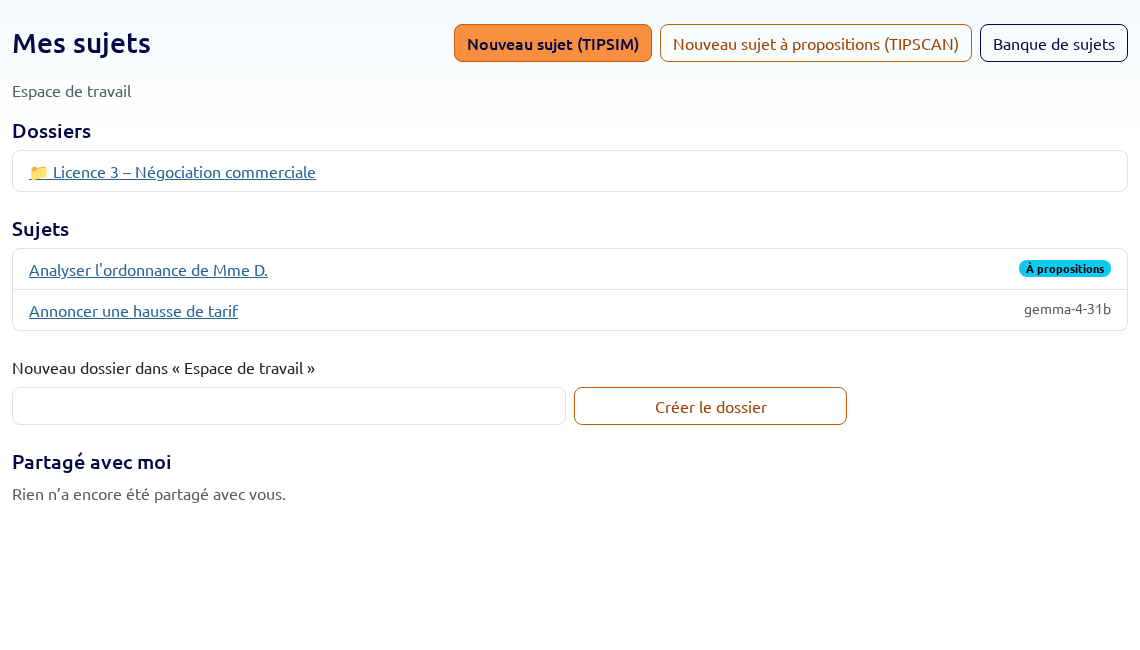
- « Nouveau dossier » crée un dossier dans le dossier ouvert ; le fil d'Ariane permet de remonter.
- Un nouveau sujet est rangé dans le dossier ouvert.
- Partager un dossier partage tout ce qu'il contient, sous-dossiers compris, avec les mêmes droits (éditeur ou lecteur).
- Un élément partagé avec vous apparaît dans « Partagé avec moi » ; « Ranger » le place dans un de vos dossiers sans changer son propriétaire.
Désactiver l'arborescence revient à la liste simple, sans rien supprimer.
Paramètres experts fonctionnalité activée
Les paramètres experts ajoutent au formulaire du sujet les réglages que TIPS fixe sinon par défaut :
| Paramètre | Rôle | Par défaut |
|---|---|---|
| Message de départ | Premier message du participant, envoyé d'un clic sur « Démarrer la conversation » ; #PRENOM# est remplacé par son prénom. Vide : le participant écrit lui-même son premier message. |
« Bonjour, je suis #PRENOM#. » |
| Modèle de langage | Le modèle d'IA qui joue l'interlocuteur (qualité, rapidité, coût et empreinte diffèrent). | gemma-4-31b |
| Température | De 0 (réponses stables) à 1 (réponses plus variées). | 0,2 |
| Longueur maximale d'un message | Au-delà, le message du participant est refusé. | 10 000 caractères |
| Sujet actif | Un sujet inactif n'accepte plus de nouvelles conversations. | actif |
Sur la page d'un conteneur de conversations, ils ajoutent aussi la durée maximale d'une conversation et la date de début commune (séance minutée) ; sans date de début, la durée court depuis la création de chaque conversation.
On les active depuis le formulaire d'un sujet ou d'un conteneur (bouton « Voulez-vous activer les paramètres experts ? », l'icône (i) les présente ; la saisie en cours est conservée) ou depuis la page « Fonctionnalités ».
Les désactiver ne change aucun sujet : les réglages déjà faits restent appliqués et la page du sujet les rappelle en lecture.
Sous-conteneurs de conversations fonctionnalité activée
Un sous-conteneur regroupe les conversations d'un groupe, d'une séance ou d'une année, à l'intérieur d'un sujet. Chacun a sa propre clé, ses propres réglages et ses propres synthèses ; le sujet, lui, reste le même.
Créer un sous-conteneur
- Ouvrez la page « Conversations du sujet » (ou un sous-conteneur existant, pour créer un niveau de plus).
- Section « Sous-conteneurs » : saisissez un nom (« Groupe TD 1 », « Séance du 12 mars »…) puis « Créer ».
- Le nouveau sous-conteneur a d’emblée sa propre clé : transmettez-la, depuis sa page, au groupe concerné.
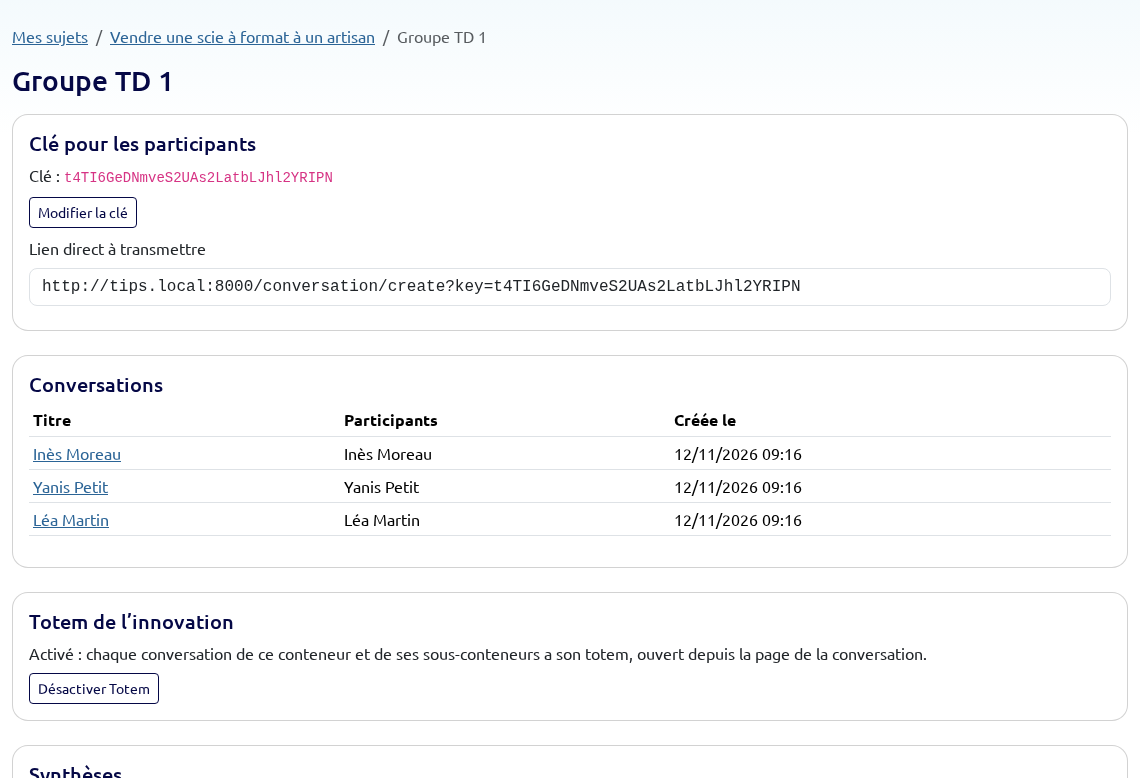
Réglages propres à chaque groupe
- ouvert ou fermé : un sous-conteneur fermé n'accepte plus de nouvelles conversations ;
- lecture seule : les conversations peuvent être relues mais plus poursuivies, et le lien ne crée plus de conversation ;
- durée maximale et date de début : par exemple une séance d'une heure qui commence à 14 h pour tout le groupe ; le lien ne crée de conversation que pendant la séance.
La page du sujet affiche l'arborescence de ses conteneurs avec le nombre de conversations de chacun. Une synthèse lancée sur un conteneur couvre aussi ses sous-conteneurs.
Désactiver la fonctionnalité n'efface rien : les sous-conteneurs existants restent visibles et utilisables, seule la création de nouveaux est retirée.
Plusieurs interlocuteurs virtuels fonctionnalité activée
Un sujet peut faire intervenir plusieurs personnages : un patient et son accompagnant, les membres d'un jury, un client et son associé…
Ajouter des interlocuteurs
Sur la page du sujet, section « Interlocuteurs virtuels » : saisissez le nom du nouvel interlocuteur, puis « Ajouter ». Décrivez chaque personnage dans le prompt système du sujet, en le nommant exactement comme l'interlocuteur, pour que le modèle sache qui il doit jouer.
« Désactiver » retire un interlocuteur des choix proposés aux participants sans effacer les messages qui lui ont été adressés ; « Réactiver » le remet.
Côté participants
Avec plusieurs interlocuteurs actifs, le participant choisit le destinataire de chaque message. Le modèle reçoit le message précédé de « Pour Pierre : » (avec le nom choisi) et répond dans le rôle de ce personnage ; ce préfixe n'est pas affiché dans la conversation.
Désactiver la fonctionnalité n'efface rien : les interlocuteurs existants restent actifs, seul l'ajout de nouveaux est retiré.
Sujets à propositions (TIPSCAN) fonctionnalité activée
Un sujet à propositions (module TIPSCAN) présente un cas : un contexte (situation, document, ordonnance…) et une consigne. Le participant liste ses propositions, un élément de réponse à la fois ; à la fin de l'exercice, l'IA compare chaque proposition à vos réponses attendues et calcule la note.
Créer un sujet à propositions
Menu « Mes sujets », bouton « Nouveau sujet à propositions (TIPSCAN) » (/propositions/new), présent une fois la fonctionnalité activée :
- Titre, contexte et éléments d'analyse (montrés aux participants et transmis à l'IA), consigne ;
- modèle qui évalue les propositions : par défaut un modèle gemma ; vous pouvez en choisir un autre ;
- réponses attendues : une par ligne, avec son type (obligatoire ou facultative) et ses points ; « Ajouter une réponse » ajoute une ligne. Les éléments entre parenthèses sont considérés comme facultatifs par l'IA.
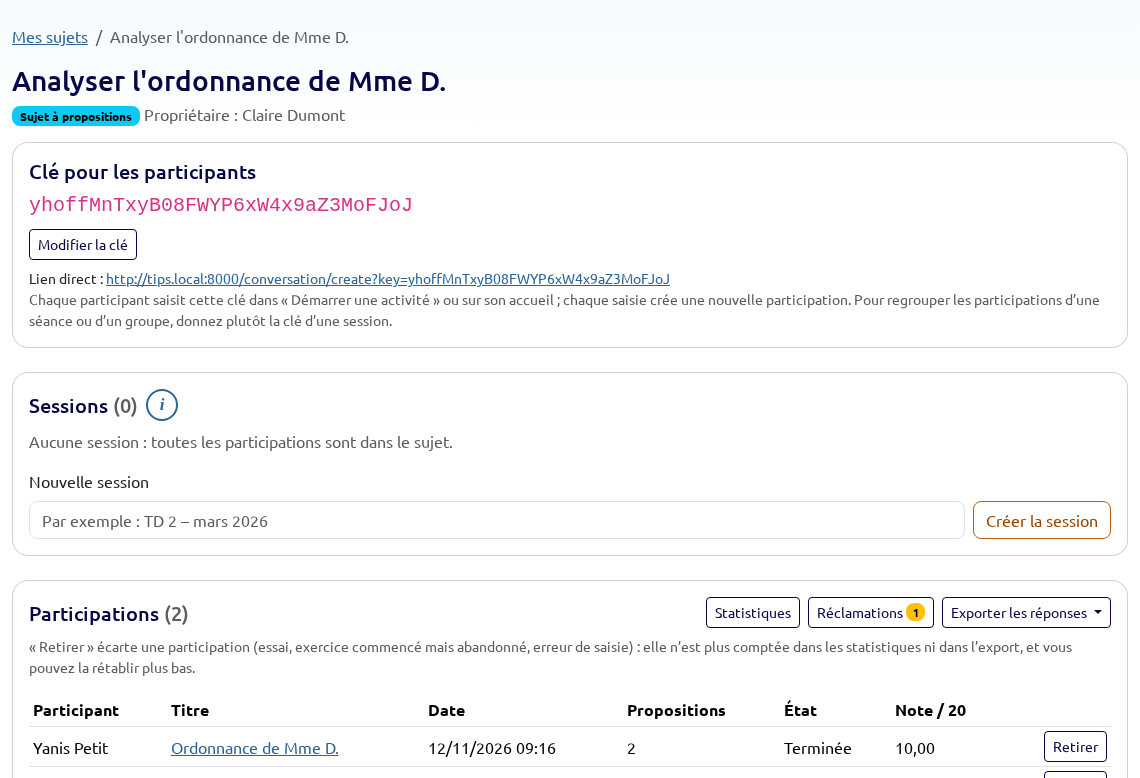
La page du sujet donne sa clé et un lien direct, à transmettre aux participants : ils la saisissent dans « Saisir une clé », sur leur accueil, comme pour un sujet TIPSIM. Chaque saisie crée une nouvelle participation. « Modifier la clé » (sur le sujet comme sur chaque session) la remplace par une clé plus facile à transmettre ; l'ancienne cesse aussitôt de fonctionner.
Modifier les réponses attendues ne casse pas les évaluations passées : une réponse modifiée reste liée aux propositions déjà reconnues ; une réponse supprimée les laisse sans rattachement.
L'évaluation et la note
Quand le participant clique sur « Terminer l'exercice », chaque proposition est évaluée, dans l'ordre :
- Correcte : elle correspond à une réponse attendue, qui lui donne ses points ;
- Incorrecte : hors sujet, trop vague ou sans la justification attendue ;
- Doublon : elle répète une proposition précédente, sans point.
La note additionne, pour chaque réponse attendue, les meilleurs points obtenus ; elle est affichée sur 20 (points obtenus × 20 / total des points). L'évaluation se poursuit si le participant ferme la page ; une proposition que l'IA n'a pas pu évaluer peut être relancée.
L'empreinte de ces évaluations (énergie, émissions de gaz à effet de serre, eau) apparaît dans « Coût et empreinte » sur la page du sujet, pour l'ensemble des participations, et dans l'encart « Frugalité numérique » de chaque participation.
Suivre les participations
La page du sujet liste les participations (participant, nombre de propositions, état, note sur 20). « Retirer » écarte une participation commencée mais pas terminée, un essai ou une erreur de saisie : elle disparaît de la liste et n'est plus comptée ni dans les statistiques ni dans l'export ; « Participations retirées », sous la liste, permet de la rétablir. « Statistiques » donne la répartition des évaluations, la moyenne et l'écart type, les réponses attendues les plus trouvées et le classement, calculés sur les seules participations terminées et non retirées ; la page indique combien de participations n'ont pas été comptées.
Les sessions
Une session regroupe les participations d'une séance, d'un groupe ou d'une année, comme un conteneur de conversations dans un sujet TIPSIM. « Nouvelle session » en crée une avec sa propre clé : les participants qui saisissent cette clé y sont rangés directement (la clé du sujet range les participations hors session). Cochez des participations puis « Déplacer » pour ranger celles qui existent déjà. Les onglets au-dessus de la liste (« Toutes », une session, « Hors session ») filtrent la liste, les statistiques et l'export. Supprimer une session ne supprime pas ses participations : elles repassent hors session.
Exporter les réponses
« Exporter les réponses » télécharge les réponses enregistrées sur le sujet, ou sur la session choisie, sans les participations retirées :
- Classeur Excel (.xlsx) : une feuille « Participations » (session, participant, titre, date, état, décompte des évaluations, points et note sur 20), une feuille « Propositions » (chaque proposition avec son évaluation, la réponse attendue reconnue, les points, le commentaire de l'IA et la réclamation éventuelle) et une feuille « Réponses attendues » (combien de participations ont trouvé chacune) ;
- CSV, une ligne par participation ou une ligne par proposition (séparateur point-virgule, lisible par Excel).
Les réclamations
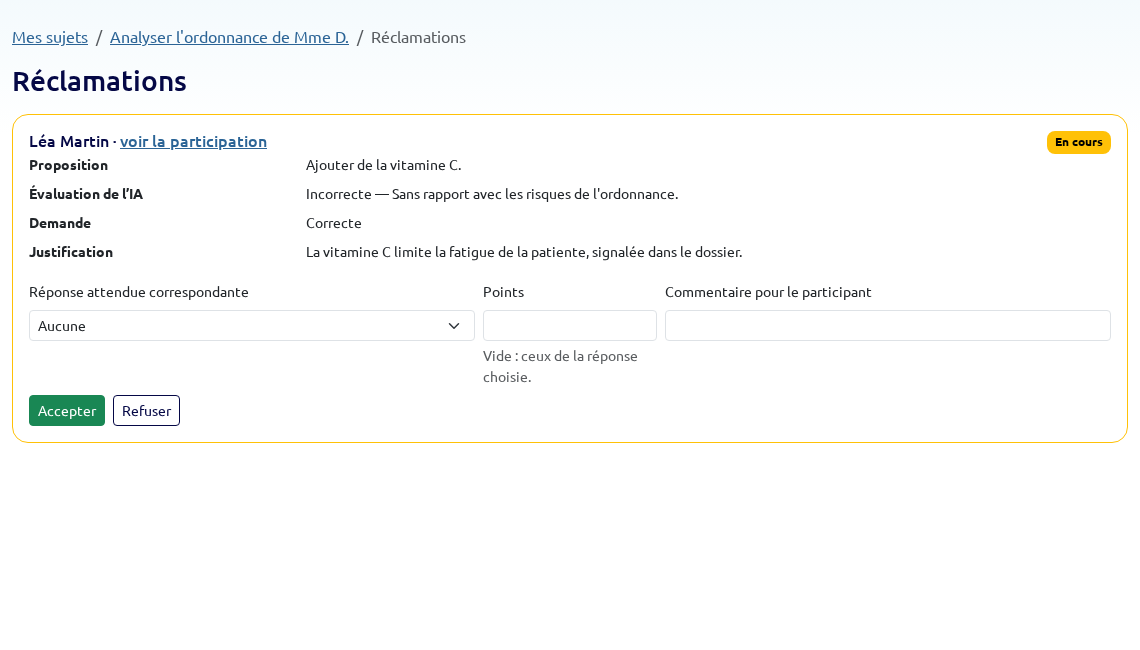
Après l'évaluation, le participant peut contester une proposition en demandant « Correcte » ou « Non attendue », avec une justification. Dans « Réclamations », vous acceptez (en choisissant la réponse attendue correspondante et, si besoin, les points) ou vous refusez, avec un commentaire que le participant voit sous sa proposition. Accepter recalcule la note.
Bases de connaissances (RAG) fonctionnalité activée
Une base de connaissances rassemble des documents (cours, protocole, dossier patient…) sur lesquels l'interlocuteur virtuel s'appuie pour répondre. À chaque message, TIPS cherche les 5 extraits les plus pertinents (recherche par le sens et par les mots) et les donne au modèle, qui les cite.
Créer une base et déposer des documents
- Menu « Bases de connaissances » (
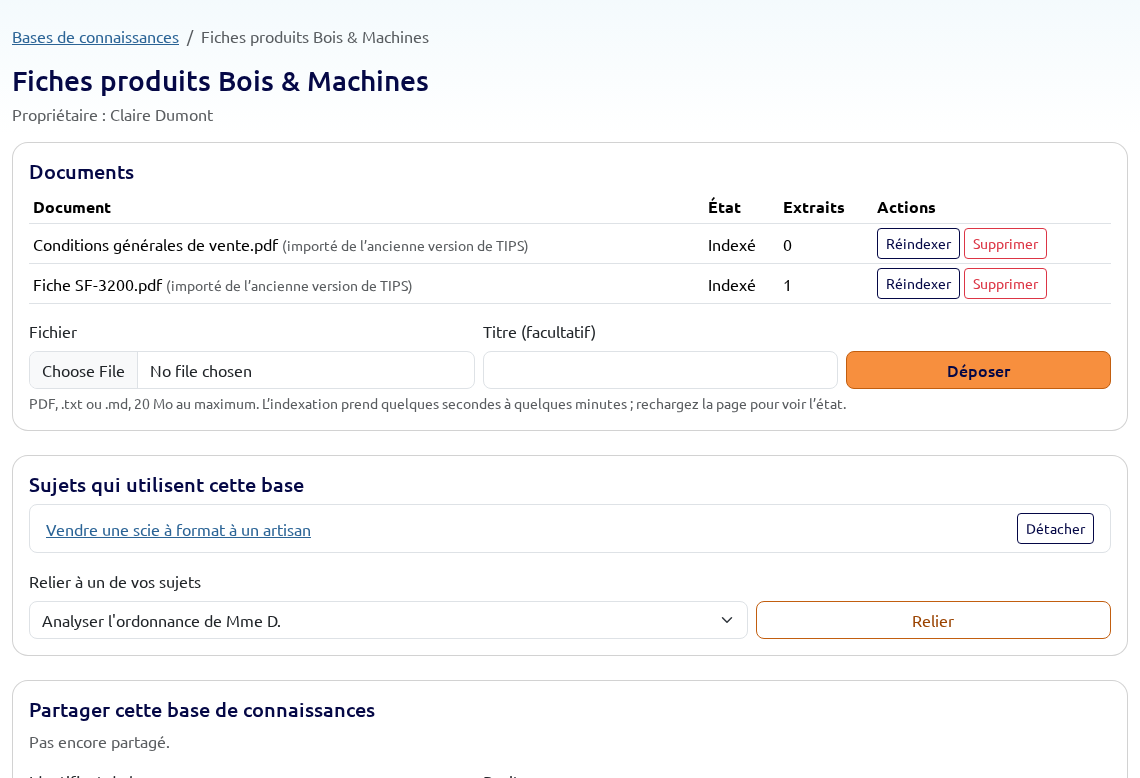
/knowledge-bases/) : donnez un titre à la base. - Déposez des fichiers PDF, TXT ou Markdown (jusqu'à 20 Mo). L'indexation se fait en arrière-plan : l'état passe de « En attente » à « Indexation en cours » puis « Indexé » (ou « Erreur », avec le motif).
- « Réindexer » relance le découpage d'un document ; « Supprimer » le retire de la base.
Les PDF scannés (images sans texte) ne sont pas lus : utilisez des PDF dont on peut sélectionner le texte.
Relier une base à un sujet
Sur la page de la base, « Relier à un de vos sujets » ; la section « Sujets qui utilisent cette base » les liste, avec « Détacher ». Une base peut servir plusieurs sujets, et un sujet peut utiliser plusieurs bases. La page du sujet rappelle les bases reliées.
Dans les conversations
Les réponses citent leurs extraits ([1], [2]…) ; la liste « Sources » sous chaque réponse donne le document et
la page, et signale les extraits réellement cités.
Partager une base
Comme un sujet : un éditeur peut déposer des documents et relier la base à ses sujets, un lecteur la consulte.
Synthèses des conversations fonctionnalité activée
Une synthèse fait lire par l'IA toutes les conversations actives d'un conteneur (et de ses sous-conteneurs) : elle résume chacune selon votre consigne, puis rédige une synthèse d'ensemble, à la manière d'un jury pédagogique.
Lancer une synthèse
- Ouvrez un conteneur de conversations, section « Synthèses ».
- Écrivez la consigne : ce que vous voulez savoir (points forts, erreurs fréquentes, respect du protocole…).
- « Lancer une synthèse » : le traitement se poursuit même si vous fermez la page ; la barre d'avancement indique le nombre de conversations traitées.
Résultat
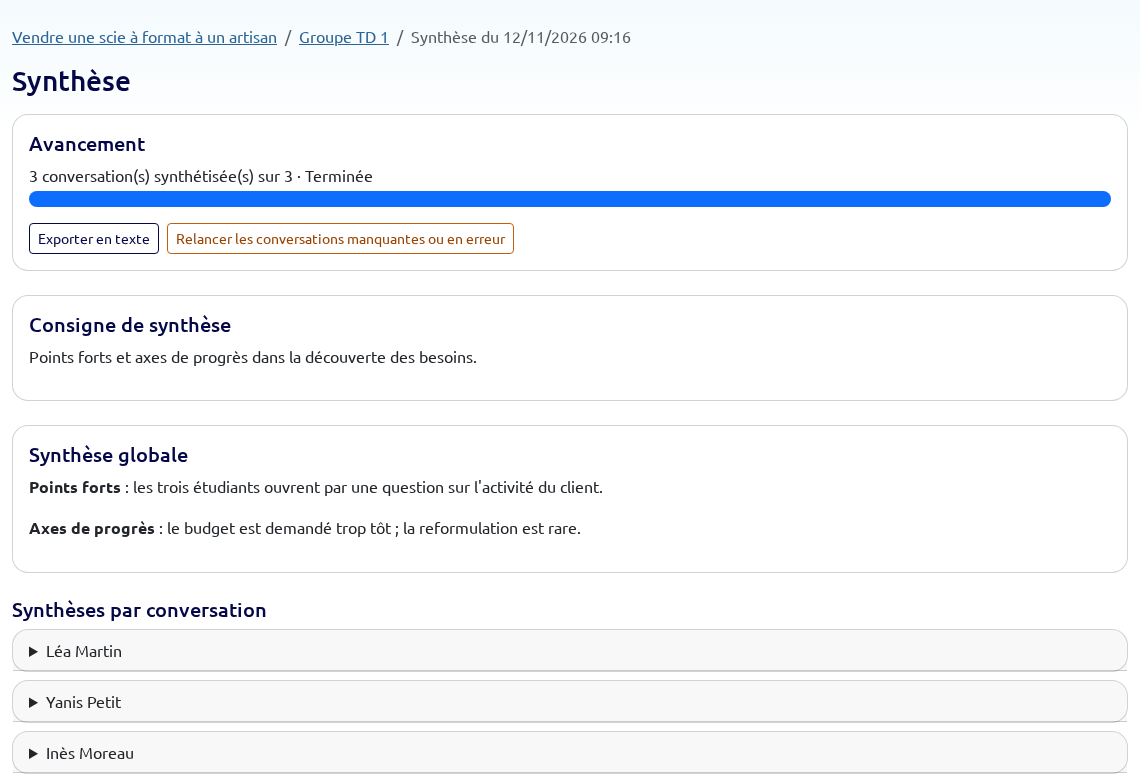
- La page de la synthèse affiche la synthèse globale, puis celle de chaque conversation.
- Une conversation en erreur n'empêche pas la synthèse globale ; « Relancer les conversations manquantes ou en erreur » ne retraite qu'elles.
- « Exporter en texte » télécharge le tout.
Il faut être éditeur du conteneur pour lancer une synthèse ; un lecteur peut la consulter.
Totem de l’innovation (TIPSIDOR) fonctionnalité activée
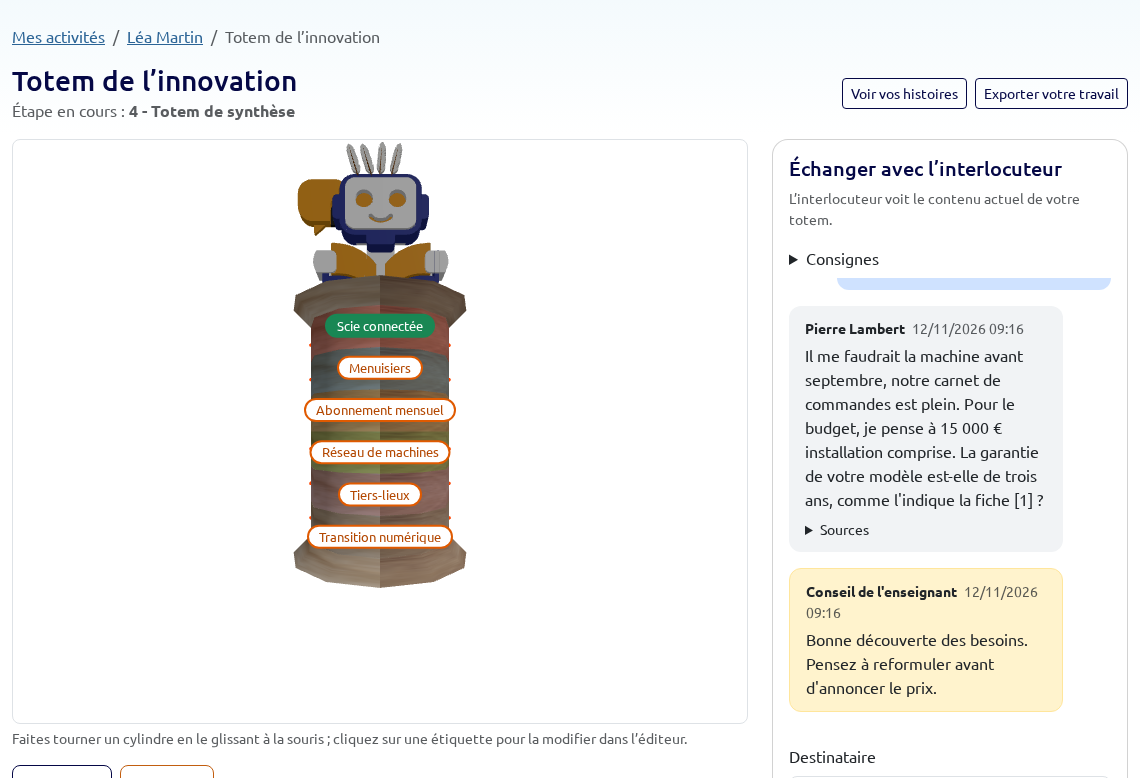
Le Totem de l'innovation (module TIPSIDOR) fait construire aux équipes un totem en 3D de leur projet : six cylindres empilés, un par dimension (proposition de valeur, clients, revenus, ressources, contexte de consommation, environnement), portant chacun jusqu'à quatre idées. Les participants y travaillent ensemble, en échangeant avec l'interlocuteur virtuel du sujet, qui voit le contenu actuel de leur totem.
Activer Totem sur un conteneur
Une fois la fonctionnalité activée, la page d'un conteneur de conversations affiche une section « Totem de l'innovation » : « Activer Totem pour ce conteneur » l'ouvre pour toutes ses conversations et celles de ses sous-conteneurs. Chaque conversation a son totem, partagé par ses participants ; le bouton « Ouvrir le Totem de l'innovation » apparaît sur la page de la conversation.
Les quatre étapes
- Totem classique : les premières idées, ce que fait tout le monde ;
- Totem de différenciation, après l'étude de la concurrence ;
- Totem disruptif : les stratégies de rupture ;
- Totem de synthèse : il reprend, pour chaque dimension, le cylindre que l'équipe a retenu dans l'un des trois premiers totems.
Pour passer à l'étape suivante, chaque cylindre doit porter au moins deux idées. Les idées se saisissent dans l'éditeur sous la vue 3D (au clavier) ou en cliquant sur une étiquette du totem ; « Retenir ce cylindre » choisit le cylindre d'une dimension pour la synthèse. « Générer le totem de synthèse » demande un cylindre retenu pour chaque dimension, dont au moins un du totem disruptif (on peut combiner les trois totems, par exemple deux cylindres classiques, deux de différenciation et deux disruptifs).
Les histoires d'innovation
Au totem de synthèse, l'équipe choisit une idée par cylindre (ou « Mélanger » pour un tirage au hasard) puis écrit une histoire d'innovation qui suit la structure « Il était une fois… Un jour… Soudain… Heureusement… Depuis ce jour… Et c'est ainsi que… ». Elle peut aussi en faire générer une par l'IA, une seule fois, à partir d'un prompt qu'elle peut modifier, puis la retoucher avant de l'enregistrer. « Voir vos histoires » les liste ; l'équipe en retient une et peut les télécharger. « Exporter votre travail » télécharge le contenu des quatre totems.
Le conseil de l'enseignant
En ouvrant le totem d'une équipe, les auteurs du sujet le consultent sans le modifier et peuvent demander un conseil à l'IA : le prompt proposé reprend l'histoire retenue, le totem, les consignes et les échanges. Relu et éventuellement modifié, le conseil est diffusé aux participants dans leur conversation.
Assistants IA (MCP)
TIPS est un serveur MCP (Model Context Protocol) : un assistant IA compatible (Claude, un IDE, un agent…) peut concevoir vos sujets, lire les conversations ou lancer des synthèses à votre place, avec vos droits TIPS et rien de plus.
Activez d'abord la fonctionnalité « Assistants IA (MCP) » sur la page « Fonctionnalités ». L'assistant ne voit que les outils de vos fonctionnalités actives : ceux des synthèses, des bases de connaissances, des sujets à propositions ou de Totem apparaissent quand vous activez la fonctionnalité correspondante. Les outils du participant (converser, proposer, travailler sur un totem) restent ouverts à tous. Désactiver la fonctionnalité révoque tous vos assistants.
Connecter un assistant
- Dans votre assistant, ajoutez un serveur MCP « HTTP » (ou « connecteur personnalisé ») d'adresse
https://tips2.aunege.net/mcp. - L'assistant vous renvoie vers TIPS : connectez-vous, puis autorisez-le.
- L'autorisation reste valable un mois après la dernière utilisation de l'assistant. La page « Mon compte »
(
/account/) liste les assistants autorisés : « Révoquer » leur retire immédiatement l'accès.
Outils disponibles
| Outil | Rôle |
|---|---|
tips_who_am_i |
Votre compte TIPS : identifiant, organisations, droit de créer des sujets. |
tips_list_my_subjects |
Liste les sujets que vous possédez ou qui vous sont partagés, avec votre rôle. |
tips_get_subject |
Détail d'un sujet : consignes, prompt système (auteurs), interlocuteurs, conteneurs et liens d'accès. |
tips_create_subject |
Crée un sujet TIPSIM, agent conversationnel (prompt système = rôle joué par le LLM), et ouvre son lien d'accès pour les participants. Message de départ par défaut : « Bonjour, je suis #PRENOM#. » ; le changer demande la fonctionnalité « Paramètres experts ». |
tips_update_subject |
Modifie le titre, les consignes, le prompt système ou le message de départ d'un sujet (le message de départ demande la fonctionnalité « Paramètres experts »). |
tips_add_interlocutor |
Ajoute un interlocuteur virtuel à un sujet. |
tips_list_conversations |
Liste les conversations d'un sujet (auteurs) avec leurs participants. |
tips_read_conversation |
Lit les messages d'une conversation (participant ou auteur du sujet). |
tips_list_my_conversations |
Liste les conversations auxquelles vous participez. |
tips_send_message |
Envoie un message dans une de vos conversations et renvoie la réponse de l'interlocuteur virtuel. |
tips_search_knowledge |
Recherche dans les bases de connaissances d'un sujet (recherche hybride sémantique + lexicale). |
tips_start_synthesis |
Lance la synthèse des conversations d'un conteneur (auteurs) ; suivez-la avec tips_get_synthesis. |
tips_get_synthesis |
Etat et résultat d'une synthèse. |
tips_create_proposition_subject |
Crée un sujet à propositions (module TIPSCAN) : contexte, consigne, réponses attendues avec leurs points ; renvoie la clé à transmettre aux participants. Demande la fonctionnalité « propositions ». |
tips_get_proposition_subject |
Détail d'un sujet à propositions : contexte, consigne, réponses attendues, total des points, clé. |
tips_update_proposition_subject |
Modifie un sujet à propositions. expected_answers remplace la liste : gardez l'id d'une réponse existante pour la modifier (ses évaluations restent liées) ; une réponse omise est supprimée. |
tips_list_participations |
Participations à un sujet à propositions (auteurs) : participant, état, note sur 20. |
tips_read_participation |
Lit une participation : propositions, évaluation de l'IA, points, réclamations, note. |
tips_proposition_statistics |
Statistiques d'un sujet à propositions : évaluations, moyenne, réponses trouvées, classement. |
tips_list_claims |
Réclamations des participants sur les évaluations d'un sujet à propositions. |
tips_process_claim |
Traite une réclamation (auteurs) : accept=true applique la classification demandée (avec, facultatif, la réponse attendue reconnue et les points) et recalcule la note ; accept=false la refuse. |
tips_list_my_participations |
Vos participations à des sujets à propositions, avec leur état et votre note. |
tips_add_proposition |
Ajoute une proposition (un seul élément de réponse) à une de vos participations en cours. |
tips_finish_participation |
Termine une de vos participations : l'IA évalue les propositions puis calcule la note. |
tips_get_totem |
Totem de l'innovation (TIPSIDOR) d'une conversation (module activé sur son conteneur) : étape en cours, 4 totems (classique, différenciation, disruptif, synthèse) de 6 dimensions à 4 points, histoires. |
tips_set_totem_point |
Écrit une idée dans le totem : stage 0 à 2 (classique, différenciation, disruptif), dimension 1 à 6, point 1 à 4 ; une chaîne vide efface l'idée. Participants seulement. |
tips_retain_totem_cylinder |
Retient (ou non) le cylindre d'une dimension à une étape 0 à 2 pour le totem de synthèse ; un seul par dimension, au moins un du totem disruptif (stage 2). |
tips_set_totem_stage |
Change d'étape : en arrière librement, en avant d'une étape quand chaque cylindre a au moins 2 idées ; passer à 3 génère le totem de synthèse à partir des cylindres retenus. |
tips_choose_synthesis_point |
Choisit l'idée d'une dimension dans le totem de synthèse (point 1 à 4, non vide). |
tips_add_totem_story |
Enregistre une histoire d'innovation rédigée (Il était une fois… Un jour… Soudain… Heureusement… Depuis ce jour… Et c'est ainsi que…). |
tips_generate_totem_story |
Fait générer l'histoire d'innovation par l'IA à partir du totem de synthèse (une seule par équipe) ; prompt vide = prompt de TIPS ; save=false pour la relire avant de l'enregistrer. |
tips_retain_totem_story |
Retient une histoire de l'équipe (une seule retenue). |
tips_totem_advice |
Conseil de l'IA sur le travail Totem d'une équipe (auteurs du sujet) ; prompt vide = prompt de TIPS. |
Le prompt concevoir_un_sujet guide l'assistant pour rédiger un sujet complet avant de le créer.
Espace relais : Mon organisation
Le menu « Mon organisation » (/organizations/) est réservé aux relais TIPS et aux administrateurs. Il donne
accès à votre organisation et à ses sous-organisations.
Membres
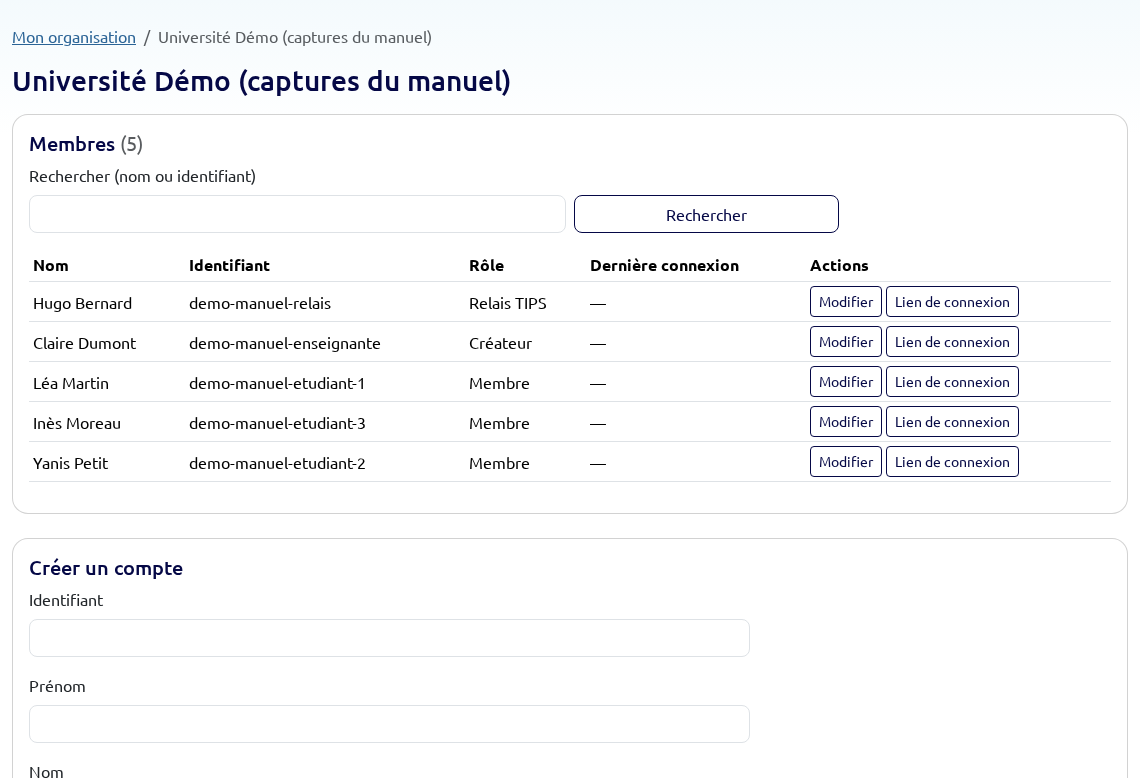
Les comptes ouverts par votre établissement (fédération RENATER) ou par Moodle sont créés automatiquement à la première connexion et rattachés à votre organisation : les personnels et les enseignants Moodle y sont créateurs de sujets, les étudiants membres. Vous n'avez à créer à la main que les comptes de personnes qui ne passent ni par l'un ni par l'autre.
- Recherchez un membre par son nom ou son identifiant.
- Créez un compte local : identifiant, nom, rôle (membre, créateur ou relais TIPS) et, si besoin, un mot de passe ; sans mot de passe, transmettez-lui son lien de connexion.
- Modifiez le nom, le rôle ou le mot de passe d'un membre, par exemple pour donner les droits de créateur de sujets à un enseignant.
- Réinitialisez le lien de connexion d'un membre : l'ancien lien cesse de fonctionner.
- La révocation de l'accès d'un compte est réservée aux administrateurs TIPS.
Accompagner un créateur
Sur la fiche d'un créateur de votre organisation (« Modifier »), la section « Fonctionnalités de … » permet de lui activer une fonctionnalité, par exemple lors d'un accompagnement. Sa page « Fonctionnalités » indique qu'elle a été activée par vous ; il reste libre de la désactiver, aux mêmes conditions que s'il l'avait activée lui-même. Il n'y a pas d'activation pour toute l'organisation : chaque créateur décide de ses fonctionnalités.
Message d'accueil
Le message d'accueil s'affiche sur l'accueil (/dashboard) de tous les membres jusqu'à ce qu'ils le masquent ;
le modifier le fait réapparaître pour tous.
Clés d'inscription
La section « Clés d’inscription » de la page de l'organisation affiche les clés qui permettent de la rejoindre comme membre ou comme créateur.
Sujets par auteur
Le menu « Administration », « Sujets par auteur », liste les sujets actifs des créateurs de vos organisations, avec leur nombre de conversations. Les administrateurs TIPS y trouvent aussi le bilan des usages et des coûts, la gestion des modèles de langage et celle des actualités.